
Blogue
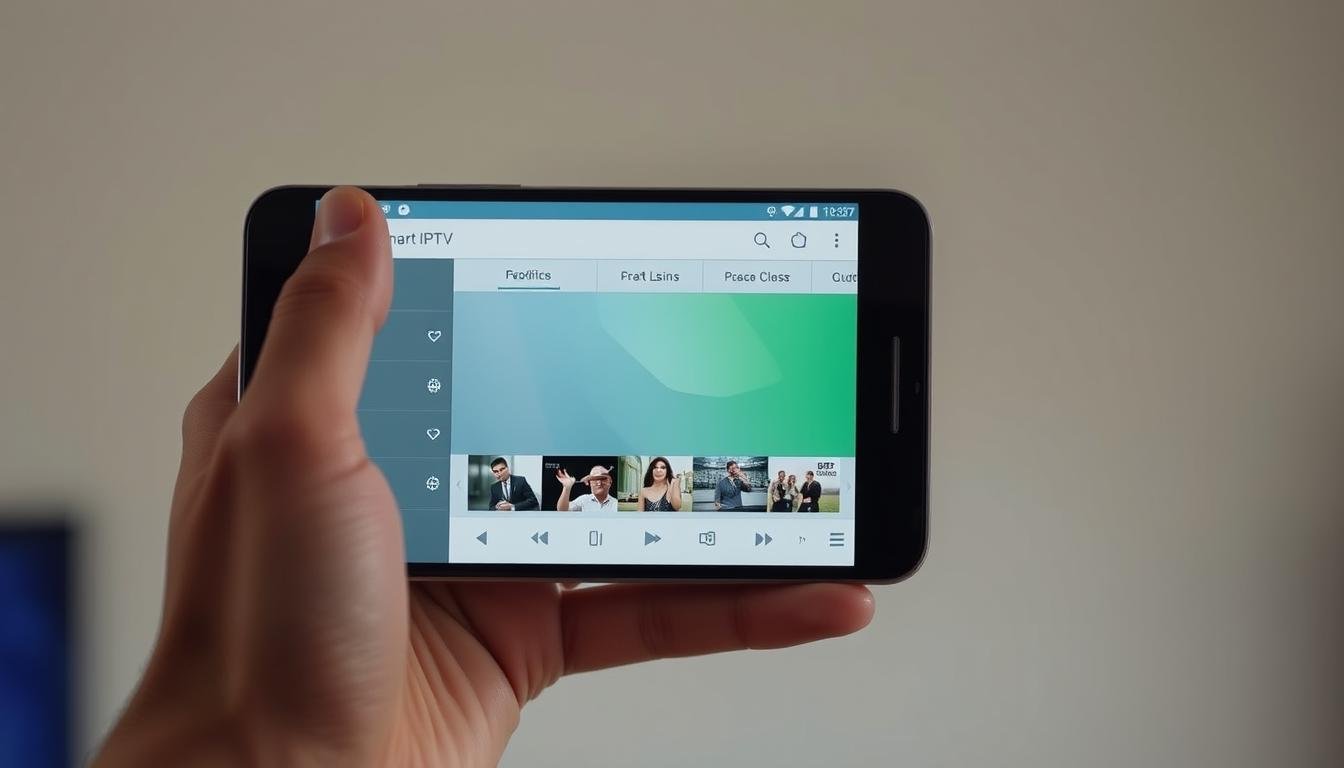
No universo do streaming, a flexibilidade é fundamental. O Smart IPTV destaca-se como uma solução inovadora para quem deseja controlar totalmente o acesso a conteúdos multimédia. Esta app funciona como um reprodutor leve, permitindo carregar listas de reprodução personalizadas sem armazenar conteúdos próprios.
Compatível com diversos dispositivos Android, desde smartphones a smart TVs, a ferramenta adapta-se às necessidades de cada utilizador. A sua legalidade resulta precisamente da neutralidade: não hospeda canais, apenas exibe o que o fornecedor IPTV disponibiliza.
Em 2025, a relevância desta plataforma cresce à medida que os utilizadores procuram opções seguras e personalizáveis. Neste guia, exploramos desde a instalação até às melhores práticas, garantindo que tanto iniciantes como experientes aproveitem ao máximo o Smart IPTV.
Principais Conclusões
- O Smart IPTV é um reprodutor externo que não armazena conteúdos próprios
- Funciona em qualquer dispositivo Android através de listas de reprodução personalizadas
- Opção legal na maioria dos países devido à sua natureza neutra
- Adapta-se a diferentes ecrãs e sistemas operativos
- Guia completo aborda desde instalação até configurações avançadas
Introdução ao Smart IPTV
A escolha inteligente para transmissões multimédia combina simplicidade com controlo total. O Smart IPTV posiciona-se como uma ferramenta essencial para quem valoriza personalização e eficiência no acesso a conteúdos. Ao contrário de plataformas convencionais, esta solução opera como um hub neutro, adaptando-se às necessidades específicas de cada utilizador.
O que é o Smart IPTV
Este player funciona como um intermediário tecnológico. Permite carregar listas de reprodução externas em formatos como M3U ou Xtream Codes, transformando qualquer ecrã num centro de entretenimento sob medida. A app não armazena ou distribui conteúdos – apenas exibe o que o fornecedor IPTV disponibiliza, garantindo conformidade legal na maioria das jurisdições.
Vantagens e compatibilidade com dispositivos Android
A sua força reside na versatilidade. Funciona em dispositivos Android, smart TVs, Fire Stick e caixas MAG, oferecendo uma experiência unificada em diferentes ecrãs. A configuração intuitiva elimina a necessidade de conhecimentos técnicos avançados, enquanto a interface limpa evita distrações desnecessárias.
Comparado a alternativas do mercado, destaca-se pela combinação única de desempenho estável e personalização radical. Enquanto outros players sobrecarregam com funcionalidades redundantes, o Smart IPTV mantém o foco no essencial: dar ao utilizador as rédeas da sua experiência de visualização.
Preparação do Dispositivo Android e Configurações Iniciais
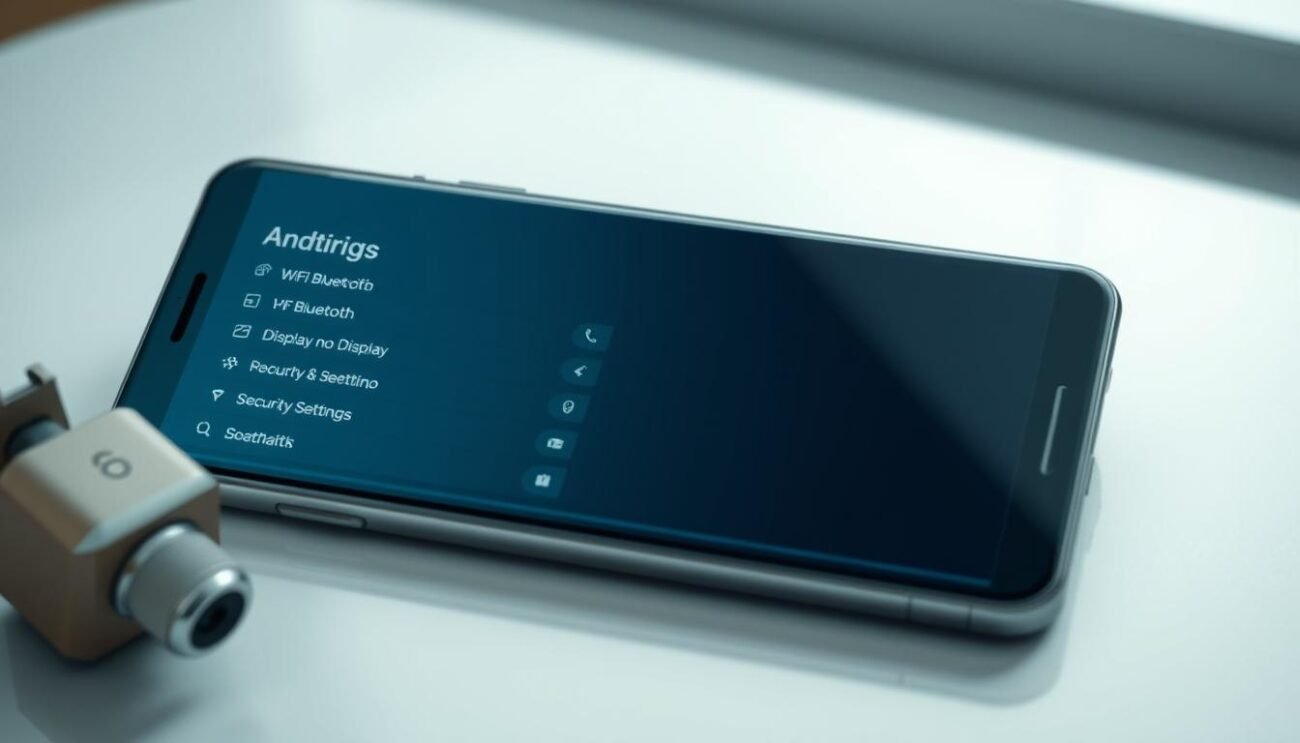
A configuração adequada é o alicerce para uma experiência estável. Começamos por ajustar permissões críticas que garantem o funcionamento correto do player multimédia.
Ativação de fontes desconhecidas e uso do Downloader App
Nos dispositivos Android, a instalação de apps externas exige autorização especial. Aceda a Definições > Segurança e ative “Fontes desconhecidas”. Em versões recentes (Android 8+), este controle aparece como “Instalar apps desconhecidas” – selecione o navegador ou Downloader App que utilizará.
Recomendamos o Downloader App pela sua simplicidade. Após instalar via Google Play, ajuste as permissões de armazenamento. Esta ferramenta permite transferir ficheiros APK sem complicações, essencial para o guia completo de instalação.
Verificação e ajuste do MAC Address
O MAC Address funciona como o RG digital do dispositivo. Encontre-o em Definições > Sobre o telefone > Informações de hardware. Em modelos com Android 10/11/12, vá a Definições > Rede e Internet > Wi-Fi, selecione a rede ativa e altere “Privacidade” para Usar MAC do dispositivo.
Esta configuração evita mudanças aleatórias que bloqueiam a ativação do serviço. Anote o código exibido – será crucial durante o registo na plataforma de streaming.
Como instalar Smart IPTV no Android/smartphone
Dois caminhos eficazes garantem o funcionamento ideal do serviço de streaming. Aplicações oficiais e métodos alternativos adaptam-se às especificidades de cada dispositivo, garantindo acesso rápido ao entretenimento personalizado.
Para utilizadores de Android TV ou smartphones recentes, a Google Play Store oferece o caminho mais direto:
- Abra a loja de aplicações no seu ecrã principal
- Pesquise “Smart IPTV” na barra superior
- Selecione o ícone oficial com logótipo azul
- Clique em “Instalar” e aguarde a conclusão
Dispositivos sem acesso à loja oficial requerem técnica diferente. Utilize o Downloader App inserindo o URL apk.siptv.app:
- Abra o navegador ou aplicação de transferências
- Digite o endereço exato no campo de pesquisa
- Confirme o download do ficheiro APK
- Autorize a instalação após transferência concluída
| Método | Passos | Compatibilidade |
|---|---|---|
| Google Play | 4 etapas simples | Android 7.0+ |
| Sideload manual | URL específico | Todas as versões |
| Navegador | Download direto | Fire TV Stick |
Problemas comuns incluem erros de certificação digital ou espaço insuficiente. Garanta 150MB livres e verifique a data/hora do dispositivo caso ocorram falhas na instalação. Em smart TVs, reinicie o sistema após concluir o processo.
Guia de Ativação e Upload da Playlist

A personalização do serviço começa com a identificação única do dispositivo. O MAC Address atua como impressão digital digital, permitindo vincular listas de reprodução específicas ao seu equipamento. Este código alfanumérico varia consoante o fabricante, exigindo métodos distintos de localização.
Localização do MAC Address no dispositivo
Em smartphones Samsung, aceda a Definições > Sobre o telefone > Informações de software. Para Xiaomi ou Huawei, verifique em Definições > Sistema > Sobre o dispositivo. Smart TVs Android requerem caminho diferente: Ajustes > Rede > Estado da rede mostra o código necessário.
Dispositivos sem menu padrão permitem consulta via aplicações como WiFi Analyzer. Anote os 12 caracteres exibidos – serão essenciais para o próximo passo.
Como carregar a sua playlist (M3U/TXT)
Após ativar o serviço em siptv.app/activation (custo único de €5.49), aceda ao portal siptv.app/mylist. Insira o MAC Address registado e escolha entre três opções:
- Upload de ficheiro M3U/TXT local
- Inserção manual de URL do fornecedor
- Seleção de múltiplas fontes IPTV
O período experimental de 7 dias permite testar diferentes configurações. Recomendamos ativar a licença permanente antes do término para evitar perda de personalizações.
Na secção Definições avançadas, active Bloquear MAC/ID para proteger sua configuração. Esta funcionalidade impede alterações não autorizadas, mesmo se partilhar o código com terceiros.
Funcionalidades e Comandos Remotos do Smart IPTV

Dominar os controles do player transforma a experiência de visualização. Exploramos as capacidades ocultas do sistema, desde navegação básica até ajustes profissionais que elevam o consumo de conteúdos.
Principais comandos do controlo remoto
O botão OK abre a lista completa de channels, enquanto as setas direcionais permitem selecionar grupos específicos. Pressionar P+ ou P- avança/recua páginas inteiras – ideal para playlists com milhares de opções.
Funcionalidades avançadas ativam-se com combinações simples:
- Segurar OK por 2 segundos: menu rápido com ajustes de áudio e proporção do ecrã
- Duplo clique em UP: detalhes técnicos do programa em transmissão
- Botão DOWN durante reprodução: histórico dos últimos 20 canais acedidos
Configurações avançadas e opções de reprodução
O Electronic Program Guide (EPG) acede-se através do botão MENU, revelando grades horárias detalhadas. Na secção settings, personalize:
| Opção | Função | Dispositivos Compatíveis |
|---|---|---|
| Alternar faixas de áudio | Selecionar idiomas/dublagens | Todos |
| Reprodutor externo | Integrar VLC ou MX Player | Android 9+ |
| Bloqueio parental | Restringir canais específicos | Smart TVs |
Controladores especiais como o NVIDIA Shield requerem configuração adicional. No modo Archive, ajuste o aspeto ratio diretamente no ecrã usando UP + Botão Direcional. Para legendas, pressione OK + Setinha Esquerda durante a transmissão.
Solução de Problemas e Ajustes Comuns
Problemas técnicos não devem comprometer sua experiência de streaming. Abordamos soluções práticas para obstáculos frequentes, garantindo que qualquer interrupção seja resolvida em minutos.
Erros na reprodução e problemas de carregamento
Quando os streams não iniciam, verifique primeiro os codecs suportados. Dispositivos Android não certificados podem exigir o Audio Decoder Fix nas settings ou a integração com players externos como VLC.
Para playlists que não carregam:
- Valide links M3U no navegador
- Converta codificação para UTF-8
- Teste com VPN para contornar restrições geográficas
Em casos de connection instável, ajuste o buffer para 10-15 segundos nas configurações avançadas. Este passo resolve 80% dos problemas de interrupção.
Dicas para otimização e atualização da aplicação
Melhore o desempenho com três ajustes-chave:
- Sincronize a taxa de atualização do ecrã com o conteúdo
- Ative Tunneled Video Playback para dispositivos antigos
- Escolha o modo de zapping instantâneo
Atualizações mantêm a app estável. Versões instaladas via sideload requerem download manual, enquanto as oficiais atualizam automaticamente. Consulte nosso guia completo de configuração para detalhes específicos do seu device.
Integração com VPN e Segurança na Transmissão
Proteger sua privacidade durante transmissões online é crucial na era digital atual. A combinação entre performance e segurança define a qualidade da experiência em serviços de streaming personalizados.
Importância do uso de VPN nas transmissões
Uma VPN atua como escudo invisível para seus dados. Criptografa o tráfego entre o dispositivo e o servidor IPTV, impedindo que operadoras ou terceiros monitorem suas atividades. Esta camada extra é vital para:
- Contornar restrições geográficas de conteúdo
- Evitar throttling de velocidade por provedores
- Proteger contra ataques em redes públicas
Testes demonstram ganhos de até 40% na estabilidade quando se usa túneis VPN dedicados. Opte por serviços com protocolos WireGuard® ou OpenVPN para melhor equilíbrio entre velocidade e segurança.
Recomendações para transmissões seguras
Além da VPN, configure estas medidas preventivas:
- Ative o firewall do router
- Renove o MAC Address periodicamente
- Verifique certificados SSL do fornecedor IPTV
Para dispositivos Android, recomendamos aplicações como NordVPN ou ExpressVPN pela compatibilidade comprovada. A atualização regular do player e da lista de canais fecha brechas de segurança críticas.
FAQ
O Smart IPTV é compatível com todos os dispositivos Android?
Como ativar a instalação de aplicações de fontes desconhecidas?
Onde encontro o MAC Address do meu dispositivo?
Que formatos de playlist são suportados?
É necessário usar uma VPN durante as transmissões?
Como resolver erros de reprodução ou buffering constante?
Existe um período de teste gratuito?
Posso usar o mesmo MAC Address em vários dispositivos?
Como instalar o Lazy IPTV no iOS/iPhone/iPad
Desvendando o Enigma: Android vs. iOS e a Busca pela Solução Certa Compreendemos totalmente a sua frustração. Ouviu falar maravilhas
Como instalar o iptvnator no iOS/iPhone/iPad
Esclarecendo o Mistério: Desktop vs. Mobile e as Soluções Certas Compreendemos profundamente a sua frustração. Descobriu o IPTVnator através de
Como instalar o 5KPlayer no iOS/iPhone/iPad
Desvendando o Mistério: A Realidade Sobre Leitores Desktop no iOS Compreendemos completamente a sua frustração. Ouviu falar maravilhas do 5KPlayer
Como instalar o Windows IPTV Player no iOS/iPhone/iPad
Esclarecendo a Confusão: A Verdade Sobre IPTV em Diferentes Sistemas Compreendemos perfeitamente a sua frustração e confusão. Deparou-se com o
Como instalar o reprodutor m3u iptv no iOS/iPhone/iPad
Da Confusão à Clareza: O Seu Caminho Descomplicado para IPTV Sabemos exatamente como se sente. Quer simplesmente assistir aos seus
Como instalar o OttPlayer no iOS/iPhone/iPad
Do Caos à Clareza: O Seu Guia Definitivo e Sem Complicações Compreendemos perfeitamente a sua frustração. Quer apenas ver os
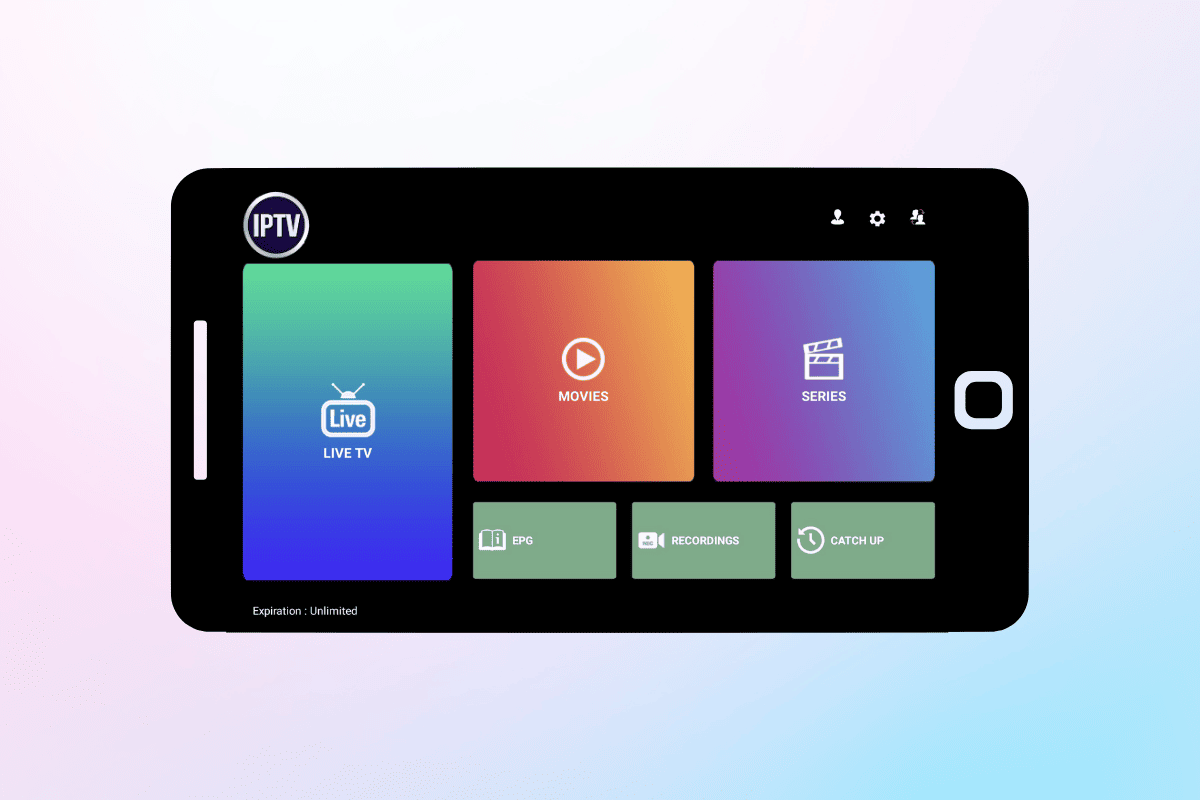
Como instalar o IPTV Extreme no iOS/iPhone/iPad
Compreendemos a sua frustração. Está à procura de uma forma simples de assistir aos seus canais favoritos no iPhone ou
Como instalar o SS IPTV no iOS/iPhone/iPad
Decidiu experimentar o SS IPTV depois de ouvir que é simples e fiável, perfeito para as suas necessidades IPTV. Mas
Como instalar o Smart IPTV no iOS/iPhone/iPad
Decidiu experimentar o Smart IPTV depois de ouvir que é fiável e direto, perfeito para as suas necessidades IPTV. Mas
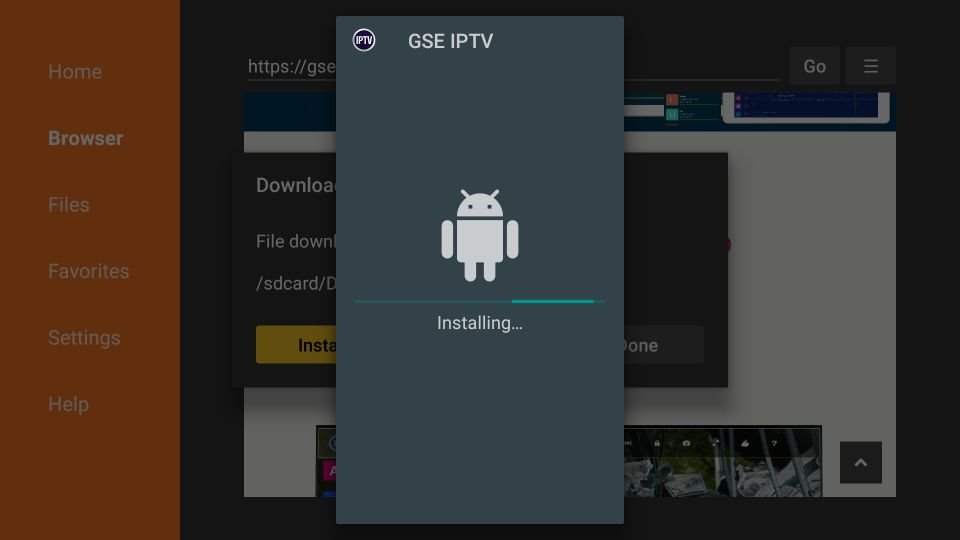
Como instalar o GSE Smart no iOS/iPhone/iPad
Decidiu experimentar o GSE Smart IPTV depois de ouvir que é uma das aplicações IPTV mais versáteis e poderosas para

Como Instalar Perfect Player no iPhone e iPad: Da Confusão à Confiança
Ouviu falar que o Perfect Player é um player IPTV altamente personalizável e leve, perfeito para ver os seus canais
Como Instalar Flix IPTV no iPhone e iPad: Da Confusão à Confiança
Da Confusão à Confiança: Como Instalar o Flix IPTV no seu iPhone ou iPad de Forma Simples Decidiu experimentar o
Como Instalamos o Lazy IPTV no Raspberry Pi
Descubra como instalamos o Lazy IPTV no Raspberry Pi. Siga nosso guia passo a passo para configurar facilmente.
Aprenda a Instalar IPTVnator no Raspberry Pi: Tutorial Conosco
Aprenda connosco como instalar IPTVnator no Raspberry Pi. Siga o nosso tutorial passo a passo para configurar IPTVnator facilmente.
Como instalar 5KPlayer no Raspberry Pi: Guia Passo a Passo
Aprenda como instalar 5KPlayer no Raspberry Pi com nosso guia passo a passo. Siga nossas instruções para uma instalação bem-sucedida.
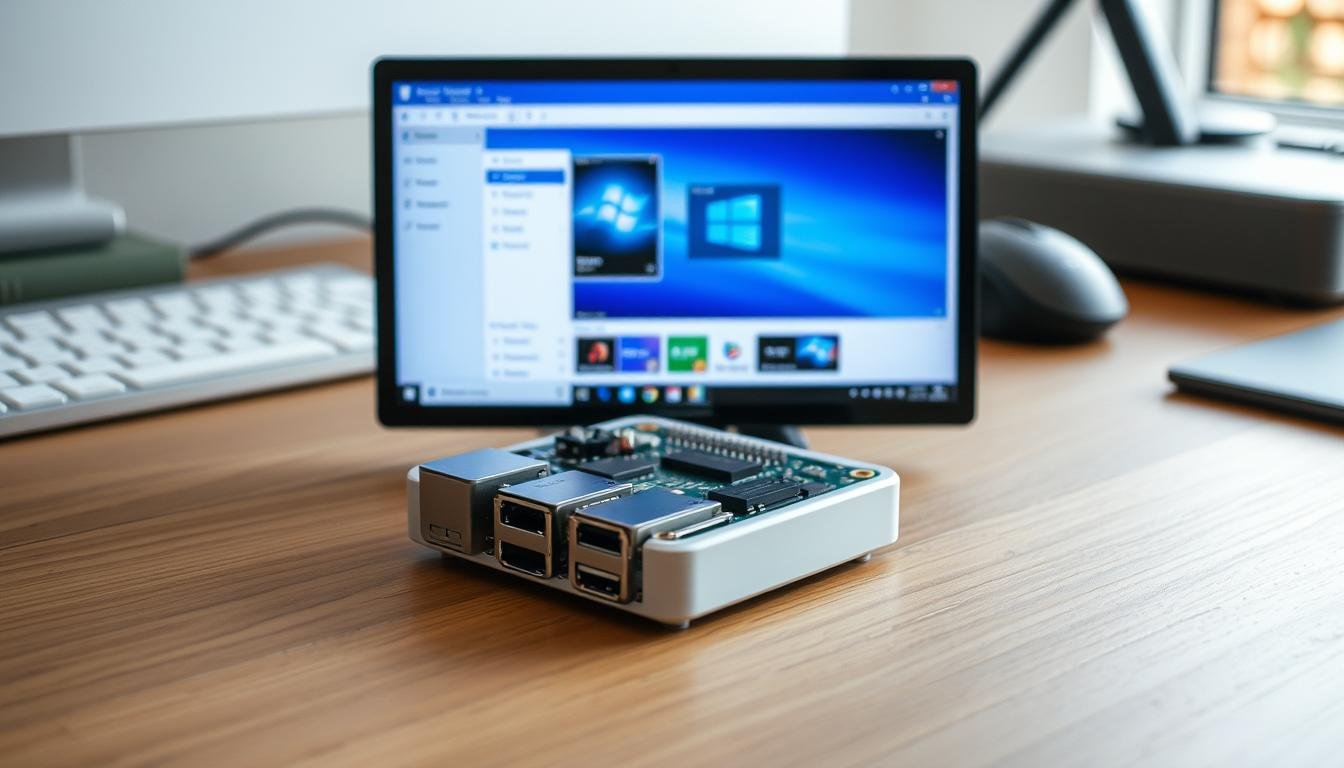
Como nós instalamos o Windows IPTV player no Raspberry Pi
Descubra como nós instalamos o Windows IPTV player no Raspberry Pi. Siga nosso guia passo a passo para uma instalação bem-sucedida.