
Blogue
Do Caos à Clareza: O Seu Guia Definitivo e Sem Complicações
Compreendemos perfeitamente a sua frustração. Quer apenas ver os seus programas favoritos no iPhone ou iPad através do OttPlayer, mas encontra-se perdido num mar de tutoriais contraditórios, passos que não funcionam e termos técnicos que parecem escritos em código. Sente que deveria ser simples, mas cada tentativa parece levar a mais perguntas do que respostas.
Não está sozinho nesta jornada. Milhares de utilizadores portugueses enfrentam exatamente os mesmos obstáculos ao tentar configurar aplicações de streaming em dispositivos iOS. A boa notícia? Este guia foi criado especificamente para o levar da confusão à clareza, passo a passo, de forma absolutamente prática e sem jargão técnico desnecessário.
1. A Incerteza sobre Onde Encontrar e Descarregar o OttPlayer
Porque é confuso: Quando procura “OttPlayer” na App Store, pode encontrar várias aplicações com nomes semelhantes ou não encontrar nada de todo. Surgem dúvidas: “Será que preciso de mudar a região da minha conta Apple?””Esta é a aplicação correta?””Porque é que os meus amigos têm e eu não encontro?” Esta incerteza inicial cria uma barreira psicológica que faz muitos desistirem antes mesmo de começar.
A solução clara:
O OttPlayer está disponível na App Store, mas precisa de saber exatamente o que procurar. Siga estes passos simples:
- Abra a App Store no seu iPhone ou iPad.
- Na barra de pesquisa, digite exatamente “OttPlayer” (sem espaços entre as palavras).
- Procure pela aplicação desenvolvida por “Andrey Tkachenko” ou com o ícone que mostra um símbolo de reprodução. Verifique sempre o nome do programador para garantir autenticidade.
- Toque em “Obter” e autentique com Face ID, Touch ID ou a sua palavra-passe Apple.
- Aguarde a conclusão da instalação (normalmente demora menos de um minuto com boa conexão).
Nota importante: Se a aplicação não aparecer na pesquisa, pode estar temporariamente indisponível na sua região. Neste caso, a aplicação pode reaparecer mais tarde ou pode considerar usar uma alternativa como GSE SMART IPTV ou IPTV Extreme.
2. O Desafio de Adicionar a Sua Lista de Reprodução
Porque é confuso: Depois de instalar, abre a aplicação e… nada. Ecrã vazio. Nenhum canal. Surgem termos estranhos como “URL M3U”, “XC API”, “Stalker Portal”. Não há indicações claras sobre o que fazer a seguir, e a interface pode parecer intimidante para quem não está habituado a este tipo de aplicações.
A solução clara:
O OttPlayer não vem com canais pré-instalados. Precisa de adicionar a sua própria playlist. Este é o processo mais simples:
- Obtenha os seus dados de acesso: O seu fornecedor de IPTV deve ter-lhe enviado um email ou mensagem com as credenciais. Tipicamente, receberá um URL de playlist M3U (que começa com http:// ou https://) ou dados de login Xtream Codes (servidor, username e password).
- Abra o OttPlayer no seu dispositivo.
- Toque no ícone “+” ou “Adicionar Playlist” (normalmente encontra-se no canto superior direito ou no centro do ecrã).
- Escolha o método de adição:
- Se tem um URL M3U: Selecione “URL” ou “Link”, cole o endereço completo no campo e dê um nome à playlist.
- Se tem credenciais Xtream Codes: Selecione “Xtream Codes API”, introduza o servidor (URL), username e password fornecidos.
- Toque em “Adicionar” ou “Guardar”. A aplicação irá conectar-se ao servidor e carregar os seus canais (pode demorar 10-30 segundos).
- Aguarde o carregamento completo. Verá uma lista de canais aparecer. Se nada aparecer, verifique se copiou corretamente as credenciais.
Dica essencial: Ao copiar o URL M3U, certifique-se de que não há espaços em branco antes ou depois do link. Um único espaço extra pode impedir o funcionamento.
3. A Confusão com as Definições de Reprodução
Porque é confuso: Os canais carregaram, mas alguns não abrem, outros travam constantemente, a qualidade de imagem é péssima, ou o áudio não sincroniza com o vídeo. Não sabe se o problema é da aplicação, da configuração, da internet ou do fornecedor. As definições do OttPlayer têm dezenas de opções técnicas que parecem exigir conhecimentos avançados.
A solução clara:
A maioria dos problemas de reprodução pode ser resolvida com ajustes simples. Veja como otimizar:
- Aceda às definições do OttPlayer: Toque no ícone de engrenagem ou menu (normalmente no canto superior).
- Ajuste o leitor de vídeo: Procure a opção “Player” ou “Leitor”. Experimente alternar entre “Internal Player” (leitor interno) e “AVPlayer” (leitor da Apple). O AVPlayer costuma funcionar melhor para a maioria dos utilizadores iOS.
- Configure o buffer: Nas definições, procure “Buffer” ou “Cache”. Aumente o valor para 3-5 segundos se tiver problemas de travamento. Isto permite que a aplicação armazene mais conteúdo antes de reproduzir.
- Ative a descodificação por hardware: Se disponível, ative a opção “Hardware Decoding” ou “Aceleração por Hardware”. Isto usa o chip do iPhone/iPad para processar o vídeo de forma mais eficiente.
- Ajuste a qualidade de streaming: Se a sua internet for lenta, procure opções de qualidade e selecione uma resolução mais baixa (como 720p em vez de 1080p).
Regra de ouro: Para streaming estável, precisa de pelo menos 10 Mbps de velocidade de internet para HD e 5 Mbps para SD. Faça um teste de velocidade antes de culpar a aplicação.
4. O Mistério do EPG (Guia de Programação)
Porque é confuso: Consegue ver os canais, mas não aparece informação sobre o que está a passar ou o horário dos programas. Ouve falar de EPG mas não sabe onde encontrá-lo, como configurá-lo, ou se é mesmo necessário. Alguns tutoriais mencionam links XML, mas não explicam de onde vêm.
A solução clara:
O EPG (Electronic Program Guide) mostra o que está a passar em cada canal. Eis como configurar:
- Verifique com o seu fornecedor: A maioria dos fornecedores de IPTV fornece um URL de EPG junto com a playlist. Procure no email ou mensagem que recebeu um link que termina em .xml ou .gz.
- Se usar Xtream Codes: O EPG é normalmente incluído automaticamente. Não precisa de fazer nada adicional.
- Se usar URL M3U: Nas definições da playlist, procure o campo “EPG URL” ou “URL do Guia”. Cole o link fornecido pelo seu fornecedor.
- Atualize o EPG: Após adicionar o URL, pode ser necessário atualizar manualmente o guia. Procure uma opção “Atualizar EPG” ou “Refresh EPG” nas definições.
Importante: O EPG é opcional e complementar. Se não o tiver, ainda pode ver todos os seus canais normalmente, apenas sem o guia de programação.
5. A Dúvida sobre Licenças e Versões Premium
Porque é confuso: A aplicação é gratuita, mas aparecem mensagens sobre funcionalidades premium ou limitações. Não é claro o que pode ou não fazer na versão gratuita, se vale a pena pagar, ou que diferenças realmente existem. Há receio de investir dinheiro e descobrir que não era necessário.
A solução clara:
Vamos desmistificar as versões do OttPlayer:
- Versão Gratuita: Permite adicionar playlists, ver canais ao vivo e VOD, e usar funcionalidades básicas. Pode haver limitação no número de playlists ou funcionalidades avançadas.
- Versão Premium: Remove limitações, permite múltiplas playlists, oferece opções avançadas de personalização e remove anúncios (se aplicável).
Conselho prático: Comece com a versão gratuita. Se funcionar bem para as suas necessidades, óptimo! Se sentir que precisa de mais funcionalidades ou tem várias playlists para gerir, considere então a atualização. Não há pressa.
Conclusão: O Poder da Simplicidade Está nas Suas Mãos
Chegou ao fim deste guia, e isso já é uma vitória! Agora tem todas as ferramentas e conhecimentos necessários para instalar e configurar o OttPlayer no seu iPhone ou iPad com confiança. O que antes parecia impossível ou demasiado técnico é agora um conjunto de passos claros e alcançáveis.
Lembre-se: cada especialista foi um dia um principiante. Cada pessoa que hoje usa o OttPlayer sem problemas passou pelo mesmo processo de aprendizagem que está a fazer agora. A diferença é que deram o primeiro passo, experimentaram, ajustaram quando necessário, e persistiram.
A tecnologia existe para tornar a sua vida mais fácil, não mais complicada. Se encontrar dificuldades, não desanime. Volte a ler os passos com calma, verifique cada detalhe, e lembre-se de que a solução está muitas vezes num pequeno ajuste. A sua paciência e dedicação valerão a pena quando estiver a desfrutar dos seus programas favoritos no conforto do seu dispositivo iOS.
Como instalar o Lazy IPTV no iOS/iPhone/iPad
Desvendando o Enigma: Android vs. iOS e a Busca pela Solução Certa Compreendemos totalmente a sua frustração. Ouviu falar maravilhas

Como instalar o iptvnator no iOS/iPhone/iPad
Esclarecendo o Mistério: Desktop vs. Mobile e as Soluções Certas Compreendemos profundamente a sua frustração. Descobriu o IPTVnator através de
Como instalar o 5KPlayer no iOS/iPhone/iPad
Desvendando o Mistério: A Realidade Sobre Leitores Desktop no iOS Compreendemos completamente a sua frustração. Ouviu falar maravilhas do 5KPlayer
Como instalar o Windows IPTV Player no iOS/iPhone/iPad
Esclarecendo a Confusão: A Verdade Sobre IPTV em Diferentes Sistemas Compreendemos perfeitamente a sua frustração e confusão. Deparou-se com o
Como instalar o reprodutor m3u iptv no iOS/iPhone/iPad
Da Confusão à Clareza: O Seu Caminho Descomplicado para IPTV Sabemos exatamente como se sente. Quer simplesmente assistir aos seus
Como instalar o IPTV Extreme no iOS/iPhone/iPad
Compreendemos a sua frustração. Está à procura de uma forma simples de assistir aos seus canais favoritos no iPhone ou
Como instalar o SS IPTV no iOS/iPhone/iPad
Decidiu experimentar o SS IPTV depois de ouvir que é simples e fiável, perfeito para as suas necessidades IPTV. Mas
Como instalar o Smart IPTV no iOS/iPhone/iPad
Decidiu experimentar o Smart IPTV depois de ouvir que é fiável e direto, perfeito para as suas necessidades IPTV. Mas
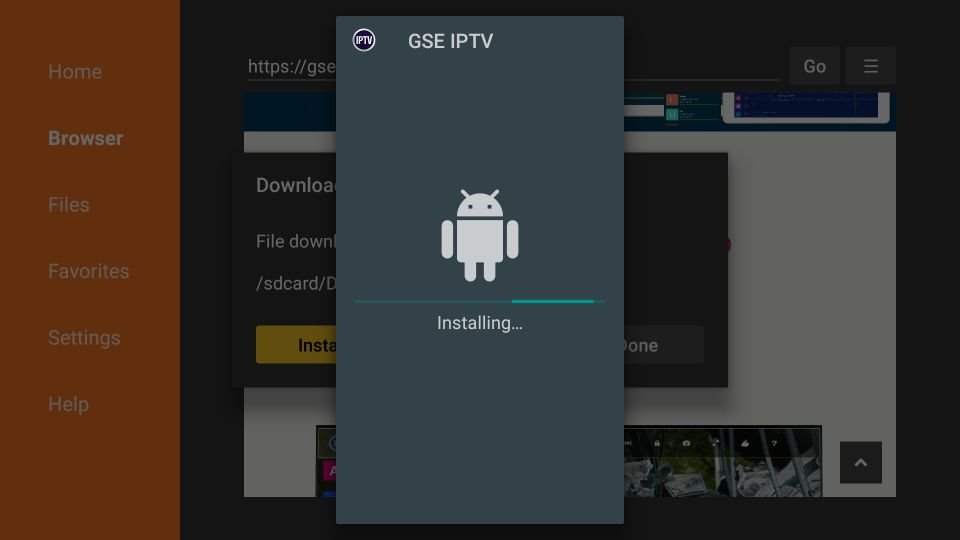
Como instalar o GSE Smart no iOS/iPhone/iPad
Decidiu experimentar o GSE Smart IPTV depois de ouvir que é uma das aplicações IPTV mais versáteis e poderosas para
Como Instalar Perfect Player no iPhone e iPad: Da Confusão à Confiança
Ouviu falar que o Perfect Player é um player IPTV altamente personalizável e leve, perfeito para ver os seus canais
Como Instalar Flix IPTV no iPhone e iPad: Da Confusão à Confiança
Da Confusão à Confiança: Como Instalar o Flix IPTV no seu iPhone ou iPad de Forma Simples Decidiu experimentar o
Como Instalamos o Lazy IPTV no Raspberry Pi
Descubra como instalamos o Lazy IPTV no Raspberry Pi. Siga nosso guia passo a passo para configurar facilmente.
Aprenda a Instalar IPTVnator no Raspberry Pi: Tutorial Conosco
Aprenda connosco como instalar IPTVnator no Raspberry Pi. Siga o nosso tutorial passo a passo para configurar IPTVnator facilmente.
Como instalar 5KPlayer no Raspberry Pi: Guia Passo a Passo
Aprenda como instalar 5KPlayer no Raspberry Pi com nosso guia passo a passo. Siga nossas instruções para uma instalação bem-sucedida.
Como nós instalamos o Windows IPTV player no Raspberry Pi
Descubra como nós instalamos o Windows IPTV player no Raspberry Pi. Siga nosso guia passo a passo para uma instalação bem-sucedida.
Aprenda connosco: How to install m3u IPTV player on Raspberry Pi
Descubra como instalar o m3u IPTV player no seu Raspberry Pi com o nosso guia detalhado. Fácil e rápido.