
Blogue
Esclarecendo a Confusão: A Verdade Sobre IPTV em Diferentes Sistemas
Compreendemos perfeitamente a sua frustração e confusão. Deparou-se com o termo “Windows IPTV Player” enquanto procurava formas de ver IPTV no seu iPhone ou iPad, e agora está perdido num labirinto de informação contraditória. Talvez tenha encontrado tutoriais que mencionam este leitor, mas quando tenta aplicar as instruções no iOS, nada parece funcionar. Sente-se desorientado, questiona se está a fazer algo errado, e a sensação de estar tão perto mas tão longe é profundamente frustrante.
Não se culpe por esta confusão. Na verdade, a fonte da sua frustração é um mal-entendido fundamental que afeta milhares de utilizadores. Este guia foi criado especificamente para esclarecer esta confusão e levá-lo da incerteza à clareza absoluta, oferecendo-lhe soluções práticas e funcionais para o seu dispositivo iOS.
1. A Confusão Fundamental: Windows vs. iOS
Porque é confuso: Ao procurar informações sobre IPTV, encontra referências ao “Windows IPTV Player” ou “IPTV para Windows” e assume que pode instalar a mesma aplicação no iPhone ou iPad. Esta é uma confusão absolutamente compreensível, especialmente porque muitos websites e vídeos não esclarecem as diferenças entre sistemas operativos, criando expectativas irrealistas e levando a tentativas frustradas de instalação.
A verdade clara:
Aqui está a realidade essencial que precisa de compreender:
- Windows e iOS são sistemas operativos completamente diferentes: Windows funciona em computadores PC, enquanto iOS funciona em iPhones e iPads. São como línguas diferentes – um programa feito para um não funciona no outro.
- Não é possível instalar aplicações Windows no iOS: O Windows IPTV Player é uma aplicação exclusiva para computadores Windows. Não existe versão para iOS, e nunca poderá instalá-la no seu iPhone ou iPad, independentemente do método que tente.
- Mas há excelentes alternativas para iOS: Embora não possa usar o Windows IPTV Player, existem aplicações igualmente boas (e muitas vezes melhores) especificamente criadas para o seu iPhone ou iPad.
Analogia útil: É como tentar colocar gasolina num carro elétrico. Não é que esteja a fazer algo errado – simplesmente não são compatíveis. Precisa da solução certa para o seu dispositivo.
2. As Alternativas Superiores para iOS
Porque é confuso: Depois de descobrir que o Windows IPTV Player não funciona no iOS, fica desorientado sobre que aplicação usar. A App Store tem centenas de opções, todas com nomes diferentes, e não sabe qual é equivalente ao Windows IPTV Player em termos de qualidade e funcionalidades. Teme escolher a aplicação errada e perder tempo.
A solução clara:
Aqui estão as três melhores alternativas para iOS, todas superiores ou equivalentes ao Windows IPTV Player:
- GSE SMART IPTV (Recomendação Principal):
- Porquê esta: É a aplicação IPTV mais popular para iOS, com milhões de downloads e avaliações excelentes. Gratuita, completa e extremamente intuitiva.
- Funcionalidades: Suporta M3U, Xtream Codes, EPG, gravação, favoritos, controlo parental, e muito mais.
- Como instalar: Abra a App Store, procure “GSE SMART IPTV”, toque em “Obter”.
- IPTV Extreme:
- Porquê esta: Interface limpa e profissional, semelhante ao Windows IPTV Player. Excelente estabilidade.
- Funcionalidades: Suporte completo para playlists, EPG integrado, leitor avançado.
- Como instalar: App Store >”IPTV Extreme”>”Obter”.
- OttPlayer:
- Porquê esta: Minimalista e rápida, ideal para quem prefere simplicidade.
- Funcionalidades: Essenciais bem executadas – M3U, Xtream Codes, EPG.
- Como instalar: App Store >”OttPlayer”>”Obter”.
Recomendação final: Comece com o GSE SMART IPTV. É gratuito, completo e tem uma comunidade enorme online se precisar de ajuda. Se não gostar, experimente uma das outras duas.
3. Como Configurar Pela Primeira Vez
Porque é confuso: Instalou a aplicação iOS, mas agora enfrenta o mesmo desafio que teria com o Windows IPTV Player: como adicionar os canais? A interface é diferente do que esperava, e os termos técnicos como “M3U URL”, “Xtream Codes API” e “EPG” aparecem sem explicação clara. Não sabe por onde começar.
A solução clara:
Vamos configurar o GSE SMART IPTV passo a passo (o processo é semelhante nas outras aplicações):
- Obtenha as suas credenciais de IPTV: Antes de qualquer coisa, precisa de uma lista de canais. O seu fornecedor de IPTV enviou-lhe:
- Um URL M3U (link que começa com http:// ou https://), OU
- Credenciais Xtream Codes (servidor, username, password)
- Abra o GSE SMART IPTV no seu iPhone ou iPad.
- Toque no botão “+” no canto superior direito do ecrã.
- Escolha o método de adição:
- Para URL M3U: Selecione “Add M3U URL”. Cole o link completo no campo “URL”. Dê um nome (exemplo: “Os Meus Canais”). Toque em “Add”.
- Para Xtream Codes: Selecione “Xtream Codes API”. Preencha Server URL, Username e Password. Toque em “Add”.
- Aguarde o carregamento: A aplicação irá descarregar e processar a lista de canais. Pode demorar 10-60 segundos.
- Explore os canais: Depois de carregar, verá categorias e canais. Toque num canal para começar a assistir.
Dica crucial: Ao copiar o URL M3U, certifique-se de que copia tudo desde o início (http) até ao final (.m3u ou .m3u8), sem espaços extra. Um espaço invisível pode impedir o funcionamento.
4. Resolver Problemas Comuns de Reprodução
Porque é confuso: Conseguiu adicionar os canais, mas alguns não reproduzem, outros travam constantemente, ou a qualidade é muito má. Não sabe se o problema é da aplicação que escolheu (em vez do Windows IPTV Player), das suas definições, ou de outro fator. Esta incerteza leva a mudanças aleatórias que frequentemente pioram a situação.
A solução clara:
Vamos diagnosticar e resolver sistematicamente:
- Verifique a internet: IPTV requer conexão estável. Faça um teste de velocidade (pesquise “speed test” no Safari). Precisa de mínimo 5 Mbps para SD, 10 Mbps para HD. Use Wi-Fi sempre que possível.
- Otimize o leitor: No GSE, vá a Settings > Player Settings > Video Rendering. Selecione “AVPlayer” (geralmente melhor para iOS).
- Aumente o buffer: Em Settings > Player Settings, aumente “Network Buffer” para 5-10 segundos. Isto reduz travamentos.
- Teste diferentes canais: Se um canal específico falha, teste outros. Isto ajuda a identificar se o problema é geral ou específico.
- Reinicie: Feche completamente a aplicação (deslize para cima no app switcher) e reabra. Se persistir, reinicie o iPhone/iPad.
Realidade importante: A qualidade do IPTV depende muito do fornecedor do serviço e da sua internet. Uma aplicação iOS bem configurada (como o GSE) terá desempenho igual ou superior ao Windows IPTV Player num PC.
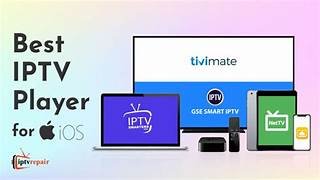
5. Funcionalidades Avançadas: EPG e Personalização
Porque é confuso: Conseguiu fazer os canais funcionar, mas quer recursos que via mencionados para o Windows IPTV Player, como o guia de programação (EPG) ou listas de favoritos. Não sabe se a aplicação iOS tem estas funcionalidades ou como ativá-las. Sente que está a perder recursos importantes.
A solução clara:
As aplicações iOS têm todas as funcionalidades avançadas (e mais):
- EPG (Guia de Programação): Se o seu fornecedor oferece EPG, adicione o URL nas definições da playlist. Com Xtream Codes, é automático.
- Favoritos: Toque e mantenha pressionado num canal, depois selecione “Add to Favorites”. Aceda rapidamente através do menu Favoritos.
- Controlo parental: Em Settings, ative o PIN para proteger categorias adultas.
- Gravação (GSE Pro): A versão premium permite gravar programas.
- AirPlay: Envie para Apple TV tocando no ícone AirPlay durante reprodução.
Vantagem iOS: As aplicações iOS integram-se perfeitamente com o ecossistema Apple – AirPlay, Picture-in-Picture, Siri, widgets. Funcionalidades que o Windows IPTV Player não tem.
Conclusão: Libertando-se da Confusão
Parabéns por ter chegado ao fim deste guia! Agora compreende a verdade fundamental: não pode instalar o Windows IPTV Player no iOS, mas isso não é uma limitação – é uma oportunidade. As aplicações nativas para iOS, especialmente o GSE SMART IPTV, oferecem uma experiência igual ou superior, perfeitamente otimizada para o seu iPhone ou iPad.
A confusão inicial que sentiu não era culpa sua. Era o resultado de informação misturada online que não esclarece as diferenças entre sistemas operativos. Agora, equipado com conhecimento claro e preciso, está pronto para desfrutar de IPTV no seu dispositivo iOS com total confiança.
Lembre-se: simplicidade não significa menos funcionalidades. Significa menos confusão. As aplicações iOS que recomendamos são poderosas, completas e desenhadas especificamente para funcionar perfeitamente no seu dispositivo. Aceite estas soluções nativas, e descobrirá que são frequentemente superiores às alternativas de Windows.
Abrace a clareza. Confie nas soluções certas para o seu dispositivo. E acima de tudo, desfrute do seu entretenimento sem a frustração da incompatibilidade.
O mundo do IPTV no iOS está agora aberto para si, com a certeza de que está a usar as ferramentas certas da forma certa. Boa visualização!
Como instalar o Lazy IPTV no iOS/iPhone/iPad
Desvendando o Enigma: Android vs. iOS e a Busca pela Solução Certa Compreendemos totalmente a sua frustração. Ouviu falar maravilhas
Como instalar o iptvnator no iOS/iPhone/iPad
Esclarecendo o Mistério: Desktop vs. Mobile e as Soluções Certas Compreendemos profundamente a sua frustração. Descobriu o IPTVnator através de
Como instalar o 5KPlayer no iOS/iPhone/iPad
Desvendando o Mistério: A Realidade Sobre Leitores Desktop no iOS Compreendemos completamente a sua frustração. Ouviu falar maravilhas do 5KPlayer
Como instalar o reprodutor m3u iptv no iOS/iPhone/iPad
Da Confusão à Clareza: O Seu Caminho Descomplicado para IPTV Sabemos exatamente como se sente. Quer simplesmente assistir aos seus
Como instalar o OttPlayer no iOS/iPhone/iPad
Do Caos à Clareza: O Seu Guia Definitivo e Sem Complicações Compreendemos perfeitamente a sua frustração. Quer apenas ver os
Como instalar o IPTV Extreme no iOS/iPhone/iPad
Compreendemos a sua frustração. Está à procura de uma forma simples de assistir aos seus canais favoritos no iPhone ou
Como instalar o SS IPTV no iOS/iPhone/iPad
Decidiu experimentar o SS IPTV depois de ouvir que é simples e fiável, perfeito para as suas necessidades IPTV. Mas
Como instalar o Smart IPTV no iOS/iPhone/iPad
Decidiu experimentar o Smart IPTV depois de ouvir que é fiável e direto, perfeito para as suas necessidades IPTV. Mas
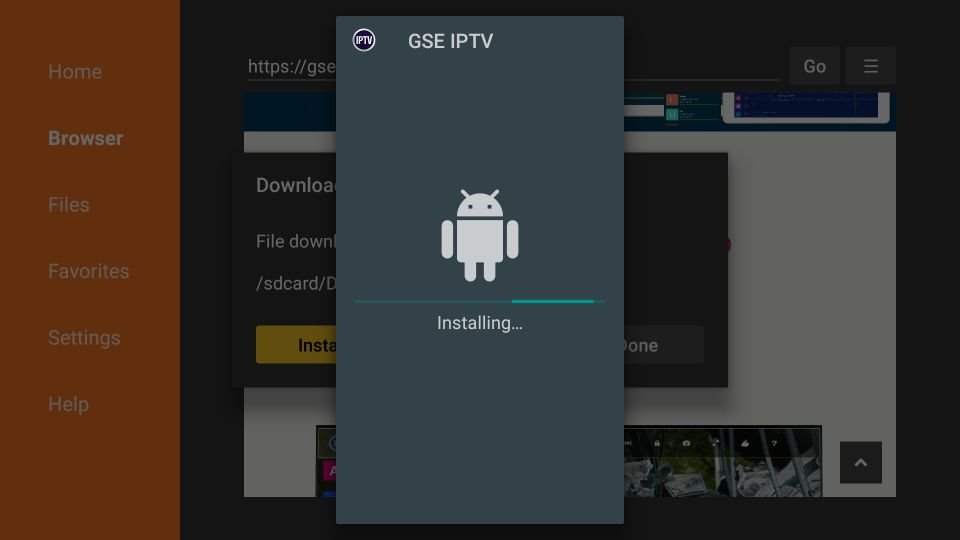
Como instalar o GSE Smart no iOS/iPhone/iPad
Decidiu experimentar o GSE Smart IPTV depois de ouvir que é uma das aplicações IPTV mais versáteis e poderosas para

Como Instalar Perfect Player no iPhone e iPad: Da Confusão à Confiança
Ouviu falar que o Perfect Player é um player IPTV altamente personalizável e leve, perfeito para ver os seus canais
Como Instalar Flix IPTV no iPhone e iPad: Da Confusão à Confiança
Da Confusão à Confiança: Como Instalar o Flix IPTV no seu iPhone ou iPad de Forma Simples Decidiu experimentar o
Como Instalamos o Lazy IPTV no Raspberry Pi
Descubra como instalamos o Lazy IPTV no Raspberry Pi. Siga nosso guia passo a passo para configurar facilmente.
Aprenda a Instalar IPTVnator no Raspberry Pi: Tutorial Conosco
Aprenda connosco como instalar IPTVnator no Raspberry Pi. Siga o nosso tutorial passo a passo para configurar IPTVnator facilmente.
Como instalar 5KPlayer no Raspberry Pi: Guia Passo a Passo
Aprenda como instalar 5KPlayer no Raspberry Pi com nosso guia passo a passo. Siga nossas instruções para uma instalação bem-sucedida.
Como nós instalamos o Windows IPTV player no Raspberry Pi
Descubra como nós instalamos o Windows IPTV player no Raspberry Pi. Siga nosso guia passo a passo para uma instalação bem-sucedida.
Aprenda connosco: How to install m3u IPTV player on Raspberry Pi
Descubra como instalar o m3u IPTV player no seu Raspberry Pi com o nosso guia detalhado. Fácil e rápido.