
Blogue
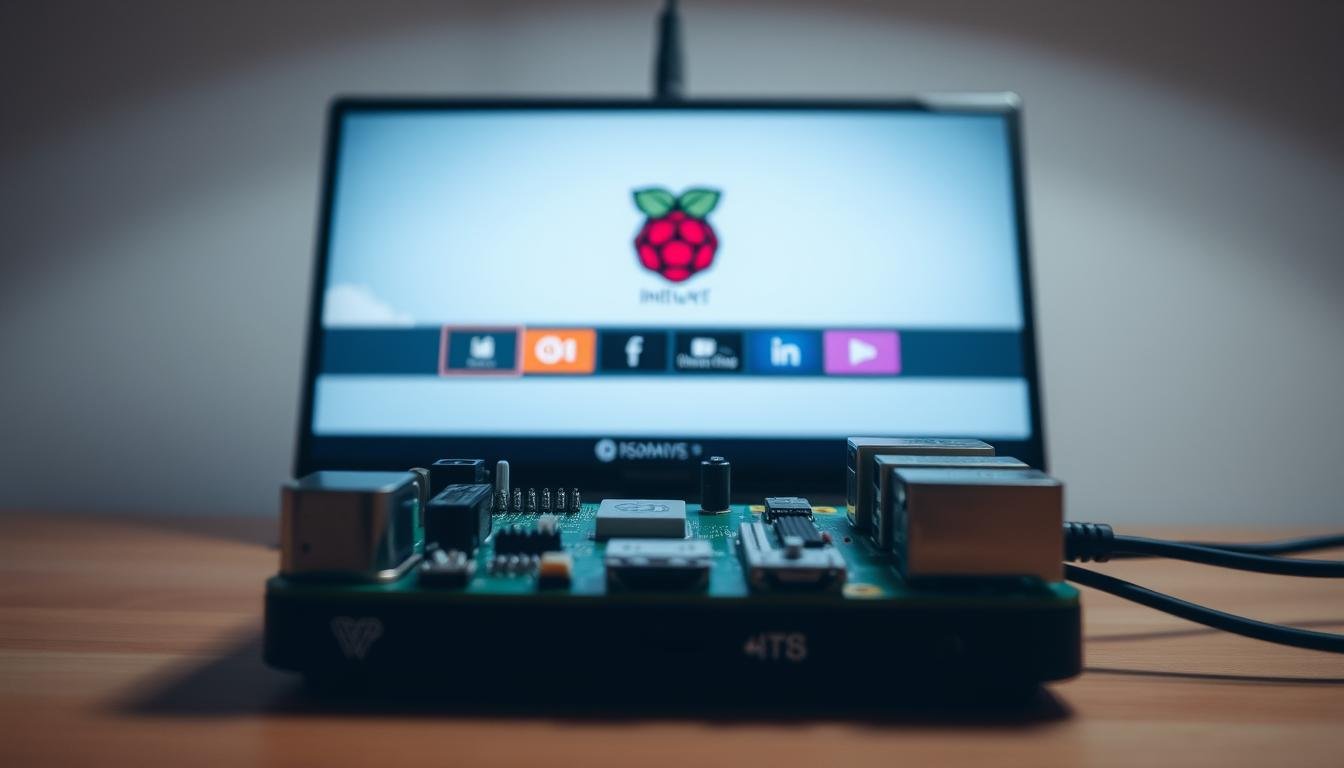
Vamos guiar-vos numa introdução clara e prática sobre como ver canais em direto usando uma lista .m3u num pequeno dispositivo de baixo consumo.
Explicamos, de forma simples, o que é iptv e por que uma placa compacta funciona bem ligada permanentemente a um ecrã grande. É uma solução económica, silenciosa e ideal para streaming contínuo de video.
Indicamos o que é necessário: um device (preferível version 2 ou 3), cartão SD de pelo menos 8 GB, uma ligação de rede estável e a lista .m3u fornecida pelo seu serviço de content.
Mostramos duas vias fiáveis: via store com snaps no sistema desktop ou com LibreELEC/Kodi usando o add-on PVR IPTV Simple Client. Também descrevemos passos essenciais: preparar o sistema, apontar a fonte .m3u, ajustar cache e numeração de channels e validar a reprodução.
Principais Conclusões
- Apresentamos duas abordagens claras e reversíveis para testar sem risco.
- Requisitos mínimos: device version 2/3, cartão SD ≥8 GB e lista .m3u.
- LibreELEC/Kodi é leve e pensado para media center; a store oferece mais flexibilidade.
- Configurar cache e numeração melhora a navegação entre channels.
- Boas práticas de rede e armazenamento evitam interrupções no video.
Contexto, requisitos e versões recomendadas para IPTV no Raspberry Pi
Primeiro, esclarecemos o formato das listas de canais e as escolhas de sistema que recomendamos.
O ficheiro .m3u é um simples texto com nomes, grupos e URLs de streams. Isto torna a gestão de channels fácil e atualizável pelo publisher do serviço.
O uso de um device dedicado traz vantagens claras: baixo consumo, arranque rápido e funcionamento silencioso junto da televisão. Recomendamos uma version 2 ou 3 para video de maior resolução; o modelo original serve para resoluções mais baixas.
- Sistemas: Raspberry Pi OS com snapd facilita instalação e manutenção de apps empacotadas.
- LibreELEC/Kodi: é minimalista e arranca directamente no ambiente de media center.
- Requisitos: cartão SD ≥8 GB, ligação Ethernet ou Wi‑Fi estável e o ficheiro de channels. Para gravações, adicione armazenamento USB ou em rede.
Note que o instalador LibreELEC grava a imagem e apaga o SD. No primeiro arranque um assistente pede hostname e configura rede antes de mostrar o ecrã principal com Add-ons e TV.
Guardemos backups do ficheiro, anotemos credenciais e verifiquemos o support e o publisher dos add-ons. Para listas recomendadas veja a nossa seleção completa listas de reprodução.
How to install m3u IPTV player on Raspberry Pi via Snap Store

Expomos passos claros para actualizar o sistema, activar o snapd e descobrir aplicações na store. Primeiro actualizamos o Raspberry Pi OS e instalamos o snapd, activando o serviço para gerir snaps com actualizações transaccionais.
Preparar o sistema
Verifique o serviço com um command simples no terminal e reinicie se necessário. Isso garante que a integração com a store está operacional e que poderá instalar pacotes isolados.
Procurar e instalar aplicações
Podemos find snaps via GUI instalando a Snap Store app, ou usar a linha de comando para procurar por names como yuki-iptv e rpi-iptv-player.
- Confirme o publisher e leia a descrição antes de prosseguir.
- Instalação via GUI: abra a store, procure a app e clique para instalar.
- Instalação via linha de comando: use um único command para instalar e gerir o snap.
- Primeiro arranque: indique a fonte .m3u local ou remota conforme suportado pela aplicação.
| Ação | GUI | Linha de comando | Vantagem |
|---|---|---|---|
| Procurar app | Browse na Snap Store | snap find nome | Mais informação visual vs rápido |
| Instalar | Botão instalar | snap install nome | Fácil para iniciantes vs automatizável |
| Manutenção | Ver página do publisher | snap refresh | Changelogs e updates automáticos |
| Remover/testar | Desinstalar na store | snap remove nome | Testes sem afectar o sistema |
As actualizações chegam pelo snap automaticamente. Podemos consultar o publisher para changelogs ou efectuar um report se surgir um problema. Assim testamos alternativas sem risco e mantemos o sistema estável.
Alternativa com LibreELEC e Kodi: configurar PVR IPTV Simple Client
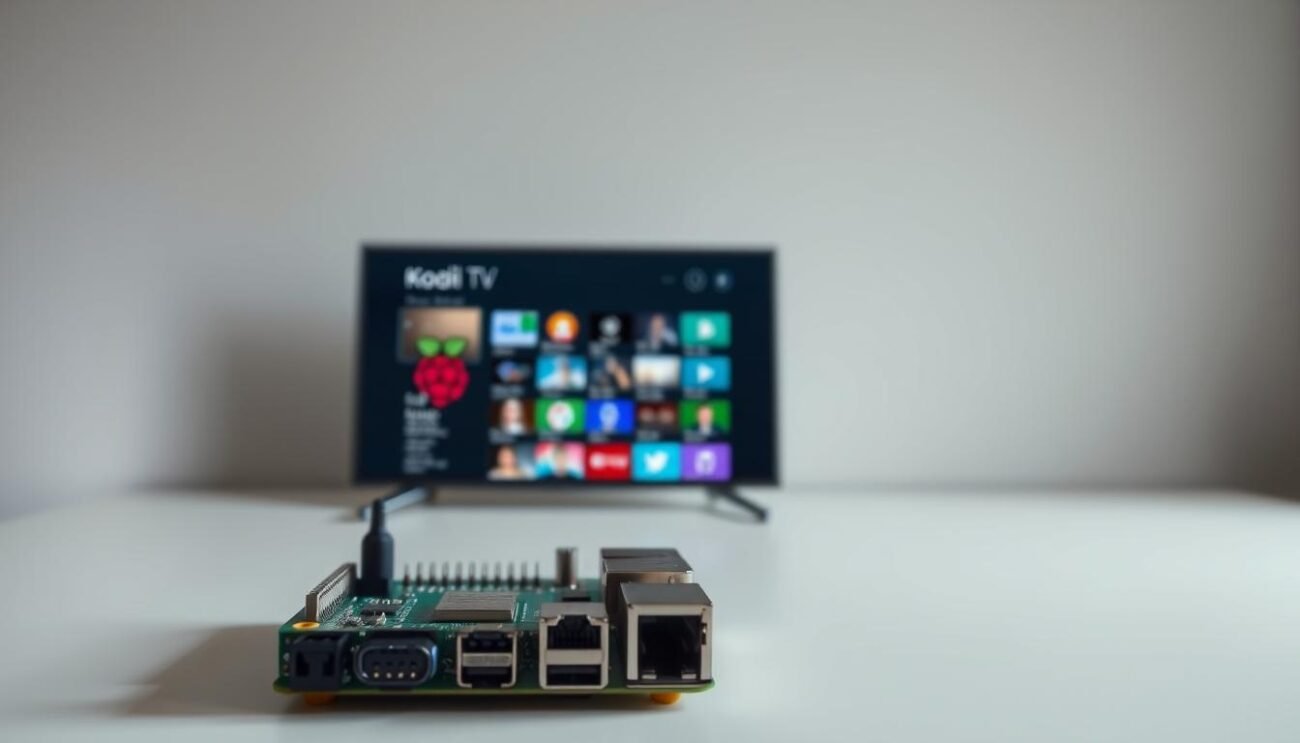
Vamos mostrar uma alternativa centrada no Kodi para gerir listas de iptv com uma interface simples e robusta.
Preparar o sistema
O instalador do LibreELEC descarrega e grava a imagem no cartão SD, apagando o seu conteúdo. No primeiro arranque surge um assistente que pede o hostname, configura rede e apresenta a interface principal do Kodi.
Adicionar e configurar o add-on
No menu: Add-ons > Download > PVR clients > PVR IPTV Simple Client. Descarregue, active e abra My add-ons para editar.
Fonte, cache e numeração
Em General escolha Location: Local (ficheiro no sistema) ou Remote (URL/IP). Active Cache m3u at local storage para reduzir downloads a cada arranque.
Defina Numbering channel starts at para alinhar os channels com a sua grelha.
Navegação e manutenção
Depois de guardar, reinicie para que o Kodi carregue a lista e crie a secção TV. Navegue com o comando via CEC e use favoritos e EPG para gerir conteúdos.
Se surgir um erro, teste Local vs Remote, limpe o cache e confirme o URL. Verifique a version do add-on e o publisher. Para problemas, abra um report no repositório ou peça support.
Se preferir um ambiente de aplicações, compare com a via snap e os snaps. Também pode find snaps no sistema para complementar a solução.
Conclusão
Fechamos este guia com um resumo claro, das rotas mais práticas e recomendações para avançar.
Apresentámos duas vias: usar a snap store no Raspberry Pi OS com snapd para encontrar um player e receber actualizações, ou optar por LibreELEC/Kodi com o PVR e configurar a lista como Local ou Remote.
Escolha conforme o fim desejado: se quer um device multifunções, prefira o ambiente desktop. Se procura arranque rápido e controlo remoto, LibreELEC é mais indicado.
Boas práticas: mantenha a lista actualizada, active cache quando útil e ajuste a numeração de canais. Na snap store os snaps facilitam rollback e updates automáticos.
Testem as opções, guardem a configuração e comparem consumo e estabilidade. Assim encontrarão a solução que melhor se adapta às vossas necessidades.
FAQ
O que é uma lista .m3u e como a usamos num dispositivo Raspberry Pi?
Quais são os requisitos mínimos do sistema para executar um player através do Snap Store no Raspberry Pi?
Como activamos o snapd no Raspberry Pi OS pela linha de comando?
Onde encontramos players compatíveis na Snap Store e que dados devemos verificar?
É possível usar uma interface gráfica da Snap Store no Raspberry Pi para instalar um snap?
Quais os passos para configurar uma lista .m3u no LibreELEC com Kodi?
Devo usar a playlist local ou remota e qual a diferença prática?
Como optimizamos a navegabilidade dos canais e a EPG num ambiente Kodi/LibreELEC?
Que problemas comuns surgem e como fazemos troubleshooting?
Como identificamos a versão e o publisher de um snap instalado?
Que comandos básicos usamos para gerir snaps relacionados com listas e players?
Como garantimos conformidade legal e segurança ao usar listas de canais?
Há diferenças entre usar um snap dedicado e um add-on Kodi para reprodução de fluxos?

Como instalar o Lazy IPTV no iOS/iPhone/iPad
Desvendando o Enigma: Android vs. iOS e a Busca pela Solução Certa Compreendemos totalmente a sua frustração. Ouviu falar maravilhas

Como instalar o iptvnator no iOS/iPhone/iPad
Esclarecendo o Mistério: Desktop vs. Mobile e as Soluções Certas Compreendemos profundamente a sua frustração. Descobriu o IPTVnator através de
Como instalar o 5KPlayer no iOS/iPhone/iPad
Desvendando o Mistério: A Realidade Sobre Leitores Desktop no iOS Compreendemos completamente a sua frustração. Ouviu falar maravilhas do 5KPlayer
Como instalar o Windows IPTV Player no iOS/iPhone/iPad
Esclarecendo a Confusão: A Verdade Sobre IPTV em Diferentes Sistemas Compreendemos perfeitamente a sua frustração e confusão. Deparou-se com o
Como instalar o reprodutor m3u iptv no iOS/iPhone/iPad
Da Confusão à Clareza: O Seu Caminho Descomplicado para IPTV Sabemos exatamente como se sente. Quer simplesmente assistir aos seus
Como instalar o OttPlayer no iOS/iPhone/iPad
Do Caos à Clareza: O Seu Guia Definitivo e Sem Complicações Compreendemos perfeitamente a sua frustração. Quer apenas ver os
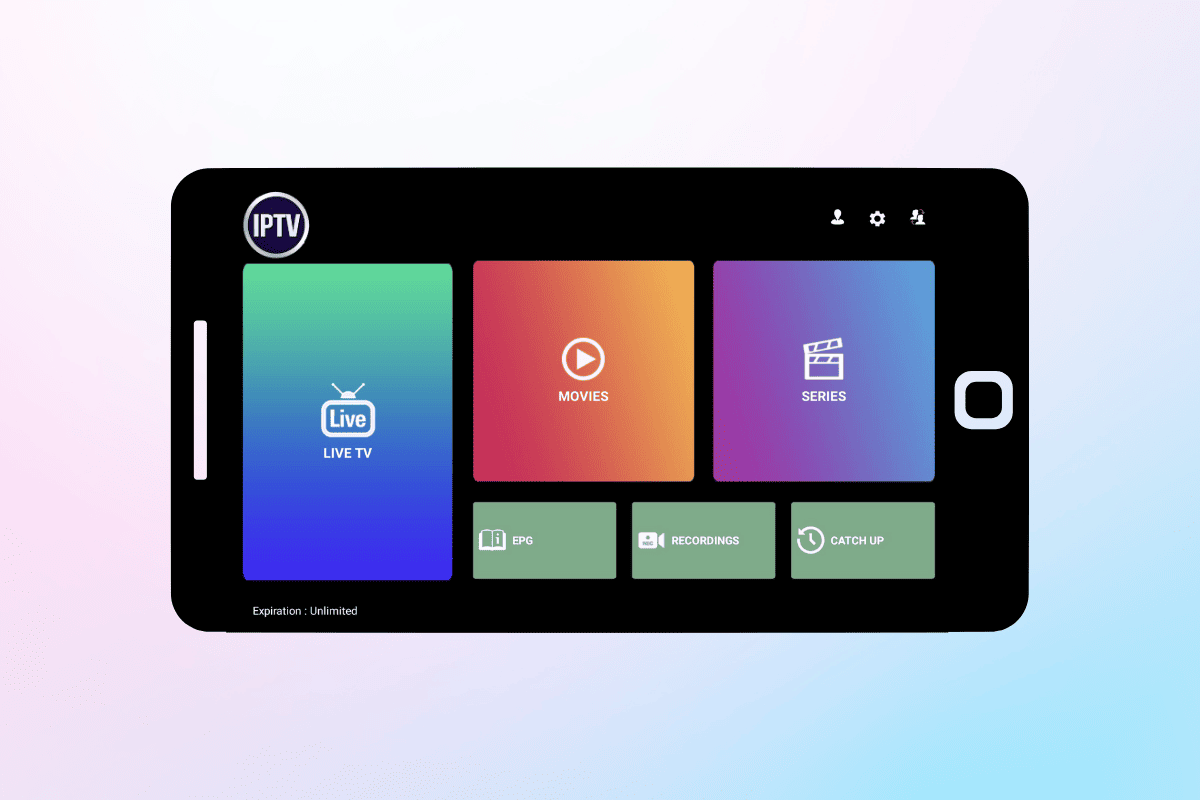
Como instalar o IPTV Extreme no iOS/iPhone/iPad
Compreendemos a sua frustração. Está à procura de uma forma simples de assistir aos seus canais favoritos no iPhone ou

Como instalar o SS IPTV no iOS/iPhone/iPad
Decidiu experimentar o SS IPTV depois de ouvir que é simples e fiável, perfeito para as suas necessidades IPTV. Mas
Como instalar o Smart IPTV no iOS/iPhone/iPad
Decidiu experimentar o Smart IPTV depois de ouvir que é fiável e direto, perfeito para as suas necessidades IPTV. Mas
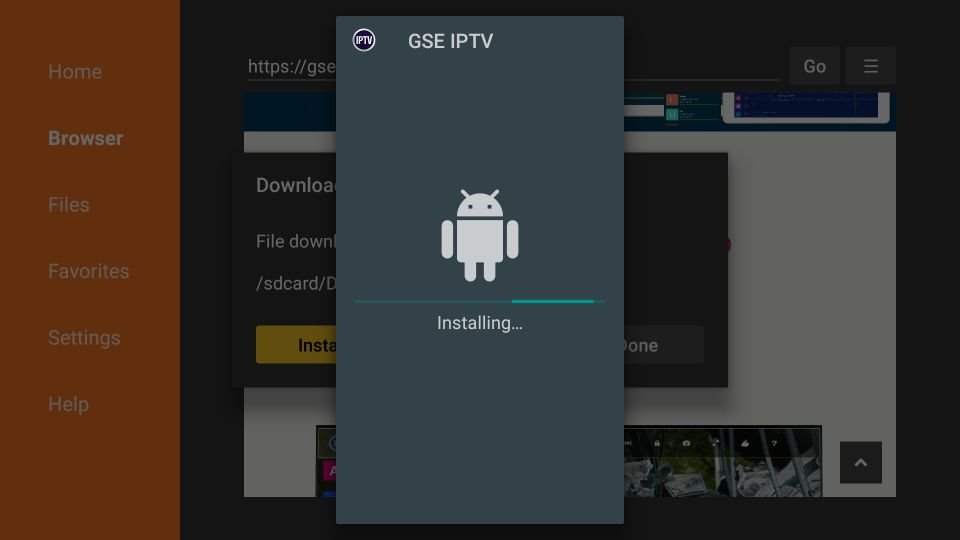
Como instalar o GSE Smart no iOS/iPhone/iPad
Decidiu experimentar o GSE Smart IPTV depois de ouvir que é uma das aplicações IPTV mais versáteis e poderosas para

Como Instalar Perfect Player no iPhone e iPad: Da Confusão à Confiança
Ouviu falar que o Perfect Player é um player IPTV altamente personalizável e leve, perfeito para ver os seus canais
Como Instalar Flix IPTV no iPhone e iPad: Da Confusão à Confiança
Da Confusão à Confiança: Como Instalar o Flix IPTV no seu iPhone ou iPad de Forma Simples Decidiu experimentar o
Como Instalamos o Lazy IPTV no Raspberry Pi
Descubra como instalamos o Lazy IPTV no Raspberry Pi. Siga nosso guia passo a passo para configurar facilmente.
Aprenda a Instalar IPTVnator no Raspberry Pi: Tutorial Conosco
Aprenda connosco como instalar IPTVnator no Raspberry Pi. Siga o nosso tutorial passo a passo para configurar IPTVnator facilmente.
Como instalar 5KPlayer no Raspberry Pi: Guia Passo a Passo
Aprenda como instalar 5KPlayer no Raspberry Pi com nosso guia passo a passo. Siga nossas instruções para uma instalação bem-sucedida.
Como nós instalamos o Windows IPTV player no Raspberry Pi
Descubra como nós instalamos o Windows IPTV player no Raspberry Pi. Siga nosso guia passo a passo para uma instalação bem-sucedida.