
Blogue
O Kodi é um dos leitores de media mais versáteis do mercado. Compatível com Windows, Android e outros sistemas, este software open-source permite organizar e reproduzir ficheiros locais ou conteúdos de streaming. No entanto, a experiência em dispositivos iOS tem particularidades que exigem atenção.
A Apple não disponibiliza o Kodi app na sua loja oficial, ao contrário da Google Play Store. Esta restrição está ligada a políticas de segurança e possíveis riscos de uso indevido. Por isso, a instalação requer métodos alternativos, como o sideloading, que explicaremos detalhadamente.
Neste guia, focamo-nos nas etapas essenciais para integrar o leitor no seu iPhone ou iPad. Apesar de ser um processo técnico, com as ferramentas certas e paciência, qualquer utilizador consegue concluí-lo. Atenção: pequenos erros podem obrigar a reiniciar todo o procedimento.
Principais Conclusões
- O Kodi não está disponível na App Store devido a políticas de segurança da Apple.
- A instalação em iOS exige técnicas de sideloading específicas.
- Erros durante o processo podem comprometer o resultado final.
- É necessário repetir a instalação periodicamente (cerca de 7 dias).
- Este guia detalha métodos testados para dispositivos modernos.
Introdução ao Kodi e ao processo de Sideloading no iOS
A integração do Kodi em ecossistemas iOS requer uma abordagem diferente de outros sistemas. Enquanto na Google Play Store a instalação é direta, a Apple App Store bloqueia o acesso à plataforma. Esta divergência reflete políticas distintas sobre controlo de conteúdo e segurança.
Benefícios de utilizar o Kodi em dispositivos iOS
Quem supera as barreiras técnicas ganha um media center completo. O software permite:
- Organizar bibliotecas de filmes, séries e música localmente
- Personalizar interfaces através de builds temáticas
- Aceder a conteúdos de streaming via add-ons especializados
A flexibilidade é superior a muitas apps convencionais. Formatos incomuns são reproduzidos sem conversão, ideal para coleções diversificadas.
Desafios e limitações na instalação para iPhone e iPad
O principal obstáculo é a necessidade de sideloading. Diferente de Android, os iOS devices exigem:
- Assinatura de conta de desenvolvedor (gratuita ou paga)
- Reinstalação semanal devido a certificados revogados
- Verificação manual de fontes para evitar malware
A Apple limita este método para coibir potenciais brechas de segurança. Contudo, com ferramentas como AltStore ou Sideloadly, o processo torna-se viável para a maioria dos utilizadores.
Preparação do ambiente para a instalação
A fase de preparação determina o sucesso da integração do Kodi no ecossistema iOS. Reunir os componentes certos e configurar ambos os dispositivos é fundamental para evitar erros durante o sideloading.
Requisitos essenciais e ferramentas necessárias
Antes de começar, confirme estes elementos:
| Componente | Descrição | Fonte |
|---|---|---|
| iTunes | Versão 12.12.3 ou superior (não da Microsoft Store) | Site oficial Apple |
| iCloud | Versão estável mais recente | Portal de suporte |
| Cabo USB | Original ou certificado MFi | Loja de acessórios |
| Ficheiro Kodi.ipa | Convertido a partir do .DEB oficial | kodi.tv/download |
Configuração do computador e do dispositivo
Siga estas etapas iniciais:
- Desinstale versões antigas do iTunes/iCloud no PC
- Ative a opção Trust This Computer no iPhone ou iPad
- Verifique 2GB de espaço livre no dispositivo
Conecte o cabo USB diretamente a uma porta traseira do computador para evitar falhas de energia. Teste a transferência de dados com um ficheiro de teste antes de prosseguir.
How to install Kodi on ios/iPhone/ iPad – Guia Completo
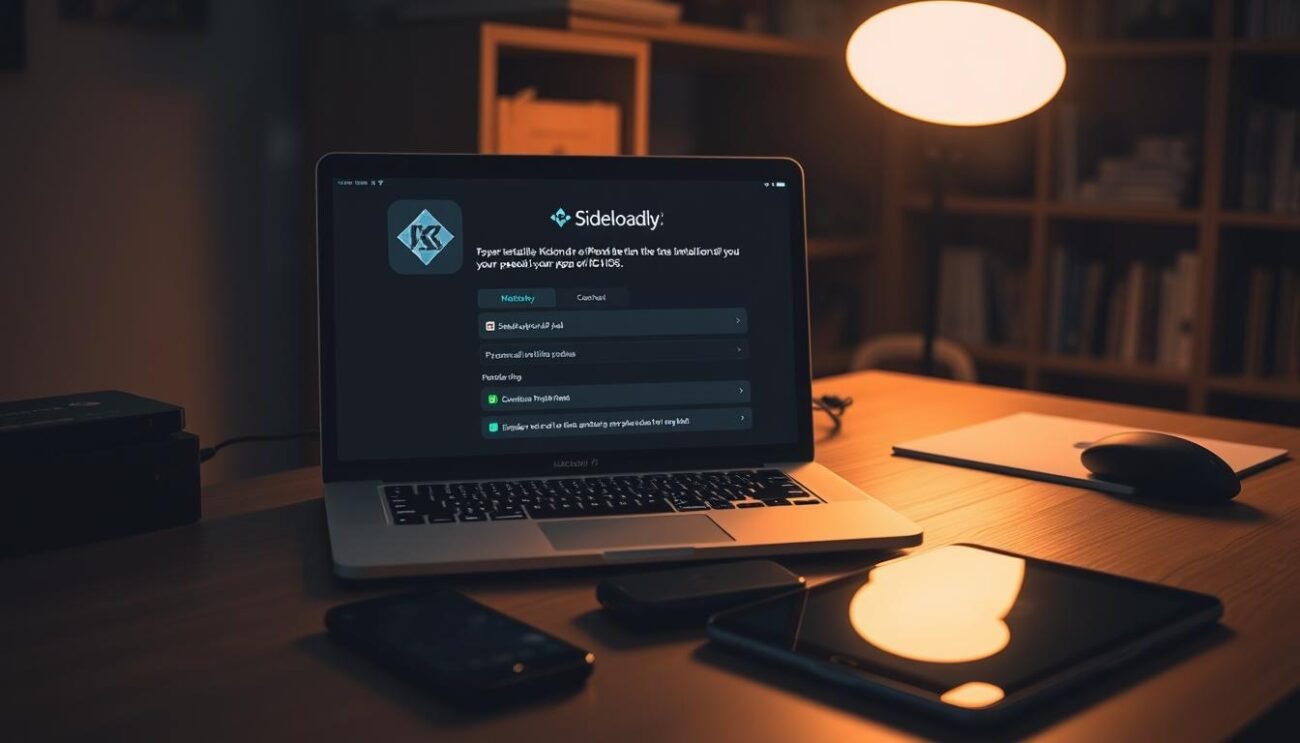
Entre as opções para executar o Kodi em iOS, o Sideloadly destaca-se pela eficiência. Esta ferramenta simplifica o sideloading, permitindo contornar as restrições da App Store. Vamos explorar o processo passo a passo e comparar alternativas.
Passo a Passo com o Sideloadly
- Descarregue a versão mais recente do Sideloadly no computador
- Conecte o dispositivo via cabo USB e abra a ferramenta
- Selecione o ficheiro .ipa do Kodi obtido no site oficial
- Insira as credenciais da Apple ID (use uma conta secundária)
- Autorize a instalação nas configurações do iPhone/iPad
O processo demora 3-5 minutos. Após conclusão, o ícone do Kodi aparecerá no ecrã principal. Confirme a confiança na app em Ajustes > Geral > Gestão de Dispositivos.
Opções Alternativas e Armadilhas
O Cydia Impactor funciona com contas de desenvolvedor pagas, mas falha frequentemente em versões gratuitas. Já o TweakBox, popular em guias antigos, está inoperacional desde 2022 devido a problemas de certificação.
| Método | Vantagens | Desvantagens | Recomendação |
|---|---|---|---|
| Sideloadly | Interface intuitiva, suporte gratuito | Reinstalação semanal | ⭐ Melhor opção |
| Cydia Impactor | Funciona com contas pagas | Complexo para iniciantes | ⚠️ Limitado |
| TweakBox | Nenhuma atual | Riscos de segurança | ❌ Evitar |
Para maior segurança, recomendamos criar uma Apple ID exclusiva para este processo. Atualizações do iOS podem afetar a compatibilidade – verifique sempre a versão do seu dispositivo antes de iniciar.
Conversão de ficheiros DEB para IPA
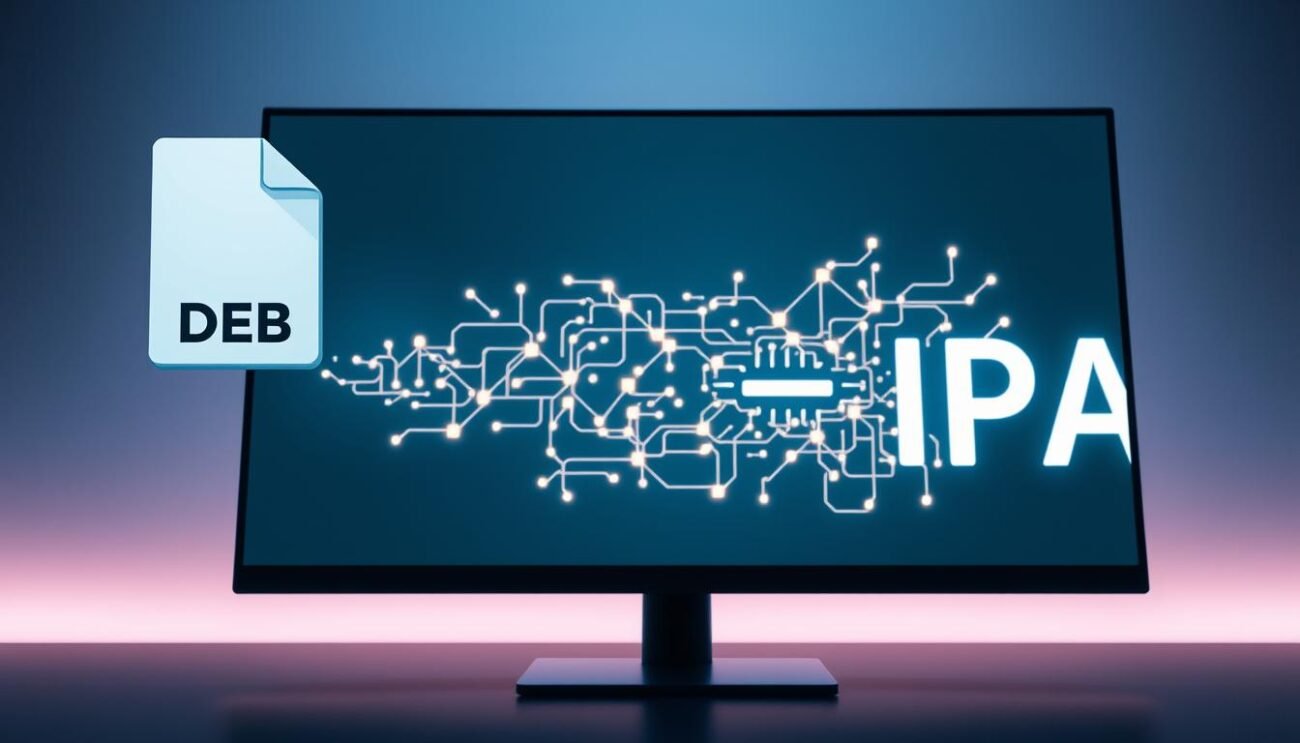
A compatibilidade entre formatos de ficheiros é crucial para dispositivos iOS. Como o sistema da Apple não suporta pacotes DEB nativos, a conversão para IPA torna-se etapa obrigatória. Este processo mantém a estrutura original do Kodi app enquanto adapta o conteúdo às regras de distribuição iOS.
Extracção e preparação do ficheiro DEB com 7-Zip
Comece por transferir o 7-Zip (versão 23.01 ou superior) do site oficial. Após instalação:
- Clique com o botão direito no ficheiro Kodi.deb
- Selecione “7-Zip > Extrair arquivo”
- Localize a pasta data.tar.xz na estrutura extraída
Navegue até /data/Applications/ para encontrar a pasta principal do programa. Erros nesta fase geralmente indicam ficheiros corrompidos – verifique o download no site kodi.tv.
Criando a pasta Payload e gerando o ficheiro Kodi.ipa
A nomenclatura exata é vital. Siga estes passos:
- Crie nova pasta chamada Payload (P maiúsculo)
- Mova a pasta “Kodi.app” para dentro da Payload
- Clique direito em Payload > “Comprimir para ZIP”
- Renomeie o ficheiro para Kodi.ipa
| Erro Comum | Causa | Solução |
|---|---|---|
| Formato inválido | Compactação incorreta | Usar método ZIP padrão |
| Falta de permissões | Pastas protegidas | Mover arquivos para Área de Trabalho |
| Certificado revogado | Assinatura inválida | Gerar novo IPA com 7-Zip atualizado |
O ficheiro resultante está pronto para app install kodi via Sideloadly. Teste sempre o IPA em dispositivos secundários antes da implementação final.
Configurações pós-instalação e ativação do Kodi
Após concluir o processo técnico, a fase final garante o funcionamento estável do software. Estas etapas validam a autenticidade da instalação e previnem bloqueios inesperados.
Confirmação da confiança na Apple ID e gestão do dispositivo
O ícone do Kodi estará visível, mas não executável inicialmente. Navegue até Ajustes > Geral > Gestão de Dispositivos e selecione o perfil associado à sua conta. Toque em Trust para autorizar a app desconhecida.
Ativação do Modo Desenvolvedor e ajustes de segurança
No mesmo menu, aceda a Privacidade & Segurança e active o Modo Desenvolvedor. Este passo pode reiniciar o device, mas é essencial para contornar restrições do iOS. Recomendamos desativar atualizações automáticas durante este ciclo de uso.
Estas configurações de management garantem acesso contínuo ao Kodi app, mesmo após reinícios. Lembre-se: a validação periódica nos settings mantém a compatibilidade com novas versões do sistema.
FAQ
É necessário fazer jailbreak no iPhone para instalar o Kodi?
Qual é a ferramenta mais recomendada para instalar o Kodi em iOS?
Por que o Kodi não aparece na App Store da Apple?
Como garantir que o Kodi funcione após a instalação?
É seguro usar o TweakBox para instalar o Kodi?
Preciso de um computador para instalar o Kodi no iPad?
Como atualizar o Kodi após a instalação inicial?
Aprenda connosco: How to install IPTV Extreme on android/ smartphone
Aprenda connosco como instalar IPTV Extreme no seu smartphone Android. Guia passo a passo para uma instalação fácil e rápida.
Guia: How to install SS IPTV on android/ smartphone
Aprenda a instalar SS IPTV no seu Android com nossa guia detalhada. Processo simples e rápido para começar a usar já.
How to install Smart IPTV on android/ smartphone: Guia Completo
Descubra como instalar Smart IPTV no seu smartphone ou tablet Android com nosso guia completo. Siga os nossos passos para uma instalação fácil e rápida.
Aprenda connosco: How to install GSE Smart on android/ smartphone
Aprenda connosco como instalar GSE Smart no seu smartphone Android. Guia passo a passo para uma instalação fácil e segura.
Nós mostramos como instalar Perfect Player on android/ smartphone
Saiba como instalar Perfect Player on android/ smartphone com nossa ajuda. Guia simples e direto ao ponto.
Guia: How to install Flix IPTV on android/ smartphone connosco
Descubra como instalar Flix IPTV no seu smartphone Android connosco. Siga o nosso guia passo a passo para uma instalação fácil e rápida.
Como instalar IPTV Smarters no seu smartphone ou Android?
Aprenda como instalar IPTV Smarters no seu smartphone ou Android com nosso guia passo a passo. Saiba como configurar e aproveitar ao máximo!
Aprenda connosco: como instalar TiviMate no Android
Aprenda connosco como instalar TiviMate no seu smartphone Android. Guia passo a passo para uma instalação fácil e rápida.
Como instalar Kodi no Android/ smartphone: Guia Passo a Passo
Aprenda como instalar Kodi no seu smartphone Android com nosso guia passo a passo. Siga nossas instruções para uma instalação fácil e segura.
Como instalar TiviMate on ios/iPhone/ iPad: Tutorial
Aprenda como instalar TiviMate on ios/iPhone/ iPad com nosso tutorial. Configuração fácil e rápida para começar a usar o aplicativo.

How to become IPTV reseller ? | Torne-se um Revendedor IPTV
Descubra como se tornar um revendedor IPTV com nossa guia passo a passo. Aprenda a iniciar seu negócio e aumentar suas vendas.

Melhor IPTV para Esportes: Principais Opções em 2025
Descubra o melhor IPTV para esportes: as principais opções em 2025. Encontre os melhores canais esportivos para uma experiência incrível.
Guia Completo: Como Instalar Cinema HD no FireStick?
Descubra como instalar o Cinema HD no FireStick? Passo a passo! Confira nosso guia completo!
Dicas para Resolver Erros de Reprodução no IPTV
Descubra como corrigir o erro de reprodução do IPTV com dicas práticas e soluções eficazes. Aprenda a resolver o problema rapidamente!
Firestick: Ativar Instalação de Apps de Fontes Desconhecidas
Descubra como permitir aplicativos desconhecidos no Firestick com este guia passo a passo. Saiba mais sobre como instalar apps de fontes desconhecidas.
Yeah IPTV vs Apollo Group TV: Guia Comparativo Detalhado 2025
Descubra a melhor escolha para 2025 no nosso guia comparativo detalhado entre Yeah IPTV e Apollo Group TV. Confira as principais diferenças e escolha o serviço perfeito para si.