
Blogue
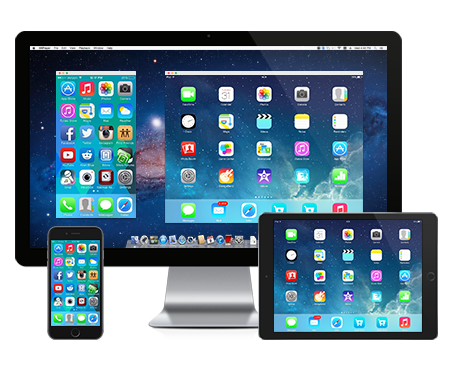
Desvendando o Mistério: A Realidade Sobre Leitores Desktop no iOS
Compreendemos completamente a sua frustração. Ouviu falar maravilhas do 5KPlayer para reproduzir vídeos e IPTV, e agora quer usá-lo no seu iPhone ou iPad. Procurou na App Store mas não encontrou. Tentou seguir tutoriais online mas nada funcionou. Começou a questionar-se: “Estou a fazer algo errado? Será que preciso de uma conta especial? Existe um truque secreto?” A confusão aumenta a cada tentativa falhada, e a sensação de impotência é profundamente frustrante.
Respire fundo. A sua frustração é absolutamente justificada, mas não é culpa sua. Na verdade, está a enfrentar um mal-entendido fundamental que afeta milhares de utilizadores diariamente. Este guia foi criado para libertar você desta confusão, esclarecer a realidade técnica, e mais importante ainda, oferecer-lhe soluções reais e funcionais para o seu dispositivo iOS.
1. A Verdade Fundamental: 5KPlayer e iOS São Incompatíveis
Porque é confuso: Encontrou o 5KPlayer mencionado em fóruns, vídeos e websites sobre reprodução de média e IPTV. Como é uma ferramenta tão popular e poderosa, assume naturalmente que deve estar disponível para todos os dispositivos, incluindo o seu iPhone ou iPad. Esta suposição é perfeitamente lógica – afinal, vivemos numa era onde esperamos que as aplicações funcionem em qualquer dispositivo. Mas neste caso, a realidade técnica é diferente.
A verdade clara e direta:
Aqui está a realidade que ninguém lhe disse claramente:
- O 5KPlayer é exclusivo para computadores: Foi desenvolvido apenas para Windows e macOS (computadores Mac). Não existe versão móvel e nunca existiu.
- Não pode ser instalado no iOS: Independentemente do método, truque ou tutorial que encontre, é tecnicamente impossível instalar o 5KPlayer num iPhone ou iPad. Não é uma questão de dificuldade – é uma questão de incompatibilidade fundamental.
- A arquitetura é diferente: O 5KPlayer foi construído para sistemas operativos desktop. iOS (iPhone/iPad) é um sistema operativo móvel completamente diferente, com arquitetura, requisitos e limitações distintas.
- Não há planos para versão iOS: A empresa DearMob, criadora do 5KPlayer, não anunciou planos para desenvolver uma versão móvel.
Analogia esclarecedora: É como tentar instalar o Microsoft Word completo num smartwatch. Não é que seja difícil – simplesmente não foi concebido para funcionar nesse tipo de dispositivo.
2. As Alternativas Poderosas para iOS
Porque é confuso: Agora que sabe que o 5KPlayer não funciona no iOS, sente-se perdido. Quer reproduzir os mesmos tipos de ficheiros e streams que o 5KPlayer oferece, mas não sabe qual aplicação iOS pode fazer isso. A App Store tem centenas de leitores de vídeo e aplicações IPTV, e teme escolher a errada ou ter de experimentar dezenas até encontrar uma boa.
A solução clara:
Dependendo do que quer fazer com o 5KPlayer, aqui estão as melhores alternativas para iOS:
- Para reprodução de vídeos locais e streaming:
- VLC for Mobile: O rei dos leitores multimedia. Gratuito, open-source, reproduz praticamente qualquer formato de vídeo e áudio. Suporta legendas, streaming de rede, AirPlay e muito mais.
- Como instalar: App Store >”VLC”>”Obter”
- Funcionalidades: Todos os formatos de vídeo, streaming de URLs, partilha Wi-Fi, equalização de áudio, controlo de velocidade.
- Para IPTV e streaming ao vivo:
- GSE SMART IPTV: A aplicação IPTV mais completa para iOS. Gratuita, com interface intuitiva e funcionalidades profissionais.
- Como instalar: App Store >”GSE SMART IPTV”>”Obter”
- Funcionalidades: M3U, Xtream Codes, EPG, gravação, favoritos, controlo parental, casting.
- Para download e gestão de vídeos:
- Documents by Readdle: Gestor de ficheiros avançado com leitor de vídeo integrado e capacidade de download.
- Como instalar: App Store >”Documents by Readdle”>”Obter”
- Funcionalidades: Download de vídeos, browser integrado, suporte ZIP/RAR, cloud storage.
Recomendação prática: Instale o VLC para reprodução geral e o GSE SMART IPTV se usa IPTV. Ambos são gratuitos e cobrem 95% dos casos de uso do 5KPlayer.
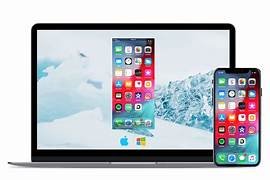
3. Como Usar o VLC Como Alternativa ao 5KPlayer
Porque é confuso: Instalou uma alternativa, mas agora não sabe como fazer as mesmas coisas que faria no 5KPlayer. A interface é diferente, as opções estão noutros locais, e sente-se novamente perdido. Quer reproduzir vídeos, adicionar legendas, fazer streaming, mas não sabe por onde começar no iOS.
A solução clara:
Vamos configurar o VLC para iOS passo a passo (cobre a maioria dos casos de uso do 5KPlayer):
- Reproduzir vídeos do seu iPhone/iPad:
- Abra o VLC > Toque no ícone de cone (canto superior esquerdo) >”Biblioteca de vídeos”> Selecione o vídeo
- Para adicionar vídeos: Use AirDrop, iTunes File Sharing, ou partilha Wi-Fi (ative em Settings > Sharing via WiFi)
- Fazer streaming de URL (como no 5KPlayer):
- No VLC, toque em “Network” (Rede) no menu inferior
- Cole o URL do stream (http://, https://, rtsp://, etc.)
- Toque na seta para reproduzir
- Adicionar legendas:
- Durante reprodução, toque no ecrã
- Toque no ícone de balão de fala (legendas)
- Selecione “Download Subtitles” ou carregue ficheiro .srt
- Ajustar velocidade de reprodução:
- Durante reprodução, toque no ecrã
- Toque no ícone de velocímetro (três traços horizontais)
- Ajuste a velocidade (0.5x a 2x)
- Enviar para TV via AirPlay:
- Durante reprodução, toque no ícone AirPlay (triângulo com ondas)
- Selecione Apple TV ou dispositivo compatível
Dica útil: O VLC no iOS tem quase todas as funcionalidades do 5KPlayer para reprodução. A principal diferença é que não tem funcionalidades de download de vídeo (use Documents by Readdle para isso).
4. Resolver Problemas Comuns de Reprodução
Porque é confuso: Instalou a alternativa ao 5KPlayer, mas alguns vídeos não reproduzem, travam, ou têm problemas de áudio/vídeo dessincronizado. Começa a pensar que estas aplicações iOS não são tão boas quanto o 5KPlayer no computador, e sente-se desapontado com as limitações aparentes.
A solução clara:
A maioria dos problemas tem soluções simples:
- Vídeo não reproduz ou trava:
- Verifique se o ficheiro não está corrompido (tente noutro dispositivo)
- Para streams online, verifique a sua internet (mínimo 5-10 Mbps)
- No VLC: Settings > Force deinterlacing (ative se houver linhas horizontais)
- Áudio e vídeo dessincronizados:
- Durante reprodução, toque no ecrã > ícone de três pontos > Audio Delay
- Ajuste até sincronizar (+ para atrasar áudio, – para adiantar)
- Legendas não aparecem ou estão erradas:
- Certifique-se que o ficheiro .srt tem o mesmo nome do vídeo
- Verifique a codificação (deve ser UTF-8)
- Ajuste o atraso: Durante reprodução > ícone legendas > Subtitle Delay
- Má qualidade de imagem:
- Verifique se o vídeo original tem boa qualidade
- Para streams: Aumente o buffer (Settings > Network Caching > 1000-3000ms)
- Use Wi-Fi em vez de dados móveis
Realidade importante: O VLC e outras alternativas iOS são tão capazes quanto o 5KPlayer. Se algo não funciona, é geralmente um problema do ficheiro/stream ou da conexão, não da aplicação.

5. Aceder a Ficheiros do Computador no iOS
Porque é confuso: Tem vídeos no computador (onde usaria o 5KPlayer) e quer vê-los no iPhone/iPad. Não sabe como transferir ficheiros grandes, se precisa de cabos, ou se há uma forma wireless. Os métodos parecem complicados e não tem certeza qual é o melhor.
A solução clara:
Várias formas simples de aceder aos seus vídeos:
- Partilha Wi-Fi (mais fácil):
- No VLC iOS: Settings > Sharing via WiFi > Ative
- No computador: Abra browser > Digite o endereço mostrado no VLC (ex: 192.168.1.10)
- Arraste vídeos para a janela do browser
- iCloud Drive:
- Guarde vídeos no iCloud Drive do computador
- No VLC iOS: Network > iCloud Drive > Selecione vídeo
- Servidor de média local (avançado):
- Configure Plex ou Emby no computador
- Use a app Plex ou Emby no iOS para aceder
Vantagem iOS: Com iCloud e AirDrop, transferir ficheiros entre dispositivos Apple é mais simples do que no ambiente Windows/5KPlayer.
Conclusão: Abraçando as Soluções Nativas
Chegou ao fim desta jornada de esclarecimento! Agora compreende a verdade essencial: o 5KPlayer não pode ser instalado no iOS, mas isso não é uma desvantagem. As alternativas nativas para iOS – especialmente o VLC e o GSE SMART IPTV – oferecem experiências iguais ou superiores, perfeitamente otimizadas para o ecossistema Apple.
A confusão que sentiu não era ignorância da sua parte. Era o resultado natural de informação incompleta online que não distingue claramente entre plataformas desktop e móveis. Agora, armado com conhecimento preciso e soluções práticas, está pronto para desfrutar de multimédia no seu iPhone ou iPad com total confiança.
Lembre-se: as limitações aparentes são frequentemente oportunidades disfarçadas. O VLC para iOS, por exemplo, integra-se perfeitamente com AirPlay, iCloud e outros serviços Apple de formas que o 5KPlayer num PC nunca conseguirá. Está a usar ferramentas desenhadas especificamente para o seu dispositivo, não tentando forçar soluções incompatíveis.
Abrace as ferramentas certas para o seu dispositivo. Confie na clareza que agora possui. E acima de tudo, desfrute da liberdade de reproduzir qualquer média no seu iOS.
O seu entretenimento móvel está agora ao seu alcance, com as aplicações certas e o conhecimento necessário para as usar plenamente. Boa visualização!
Aprenda connosco: How to install OttPlayer on Raspberry Pi
Aprenda connosco como instalar OttPlayer no Raspberry Pi facilmente. Siga o nosso guia passo a passo para uma instalação bem-sucedida.
Instalar IPTV Extreme no Raspberry Pi: O Nosso Guia
Descubra como instalar IPTV Extreme no Raspberry Pi com o nosso guia passo a passo. Saiba como configurar e aproveitar ao máximo.
Nós Explicamos: Como Instalar Smart IPTV no Raspberry Pi Fácil
Aprenda a instalar Smart IPTV no Raspberry Pi. Nós mostramos como configurar e usar o seu dispositivo de forma simples.
Nós Explicamos Como Instalar GSE Smart no Raspberry Pi
Descubra como instalar GSE Smart no Raspberry Pi com nosso guia passo a passo. Aprenda a configurar e usar este sistema de forma eficaz.
Como instalar Perfect Player no Raspberry Pi: o nosso guia
Aprenda a instalar o Perfect Player no Raspberry Pi com a nossa ajuda. Guia detalhado para uma configuração fácil e eficaz.
Aprenda a Instalar Flix IPTV no Raspberry Pi: Passo a Passo
Aprenda a instalar Flix IPTV no Raspberry Pi com nosso guia passo a passo. Configure seu IPTV facilmente.
Guia: How to install IPTV Smarters on Raspberry Pi connosco
Saiba como instalar IPTV Smarters no Raspberry Pi com a nossa ajuda. Guia prático para uma instalação sem complicações.

Nós mostramos como instalar TiviMate no Raspberry Pi
Nós mostramos como instalar TiviMate no Raspberry Pi de forma fácil e rápida. Siga nosso tutorial e comece a usar agora.
Instalar Kodi no Raspberry Pi: O nosso guia completo
Saiba how to install Kodi on raspberry pi de forma fácil e rápida. O nosso guia completo ajuda a configurar o Kodi no Raspberry Pi.
Instalar Flix IPTV on ios/iPhone/ iPad: Nós mostramos como
Aprenda a instalar Flix IPTV em iOS/iPhone/iPad com nossa ajuda. Nós mostramos o processo de instalação de forma clara e concisa.
Como instalar IPTVnator no Android/ smartphone: Nós explicamos
Aprenda como instalar IPTVnator no seu Android/smartphone com nosso guia passo a passo. Saiba como configurar e aproveitar ao máximo esta aplicação.
Guia: How to install 5KPlayer on android/ smartphone – Passo a Passo
Descubra como instalar o 5KPlayer no seu smartphone ou tablet Android. Siga nosso guia passo a passo para uma instalação fácil e rápida.
Como nós instalamos o Windows IPTV Player no nosso Android/Smartphone
Nós mostramos como instalar o Windows IPTV Player no Android/Smartphone. Siga as nossas instruções para uma configuração bem-sucedida.
Como nós instalamos o m3u iptv player no nosso Android ou smartphone
Saiba como instalar o m3u iptv player no seu Android ou smartphone connosco. Guia passo a passo para uma configuração fácil e rápida.
Guia: How to install OttPlayer on android/ smartphone Fácil
Como instalar OttPlayer on android/ smartphone? Nós explicamos passo a passo de forma fácil.
Aprenda connosco: How to install IPTV Extreme on android/ smartphone
Aprenda connosco como instalar IPTV Extreme no seu smartphone Android. Guia passo a passo para uma instalação fácil e rápida.