
Blogue
Da Confusão à Confiança: Como Instalar o Flix IPTV no seu iPhone ou iPad de Forma Simples
Decidiu experimentar o Flix IPTV depois de ouvir que é um dos melhores players de IPTV disponíveis, com uma interface limpa e funcionalidades fiáveis. Mas agora está a enfrentar obstáculos inesperados: não consegue encontrar o Flix IPTV na App Store onde esperava encontrá-lo, os tutoriais mencionam códigos de ativação que não compreende, alguns guias falam sobre “TestFlight” e instalações beta que parecem complicadas, e está a ver avisos sobre aplicações que só funcionam com determinadas versões do iOS. Queria apenas uma forma simples de ver os seus canais IPTV, e em vez disso sente-se perdido num labirinto técnico.
Compreendo perfeitamente a sua frustração, e quero que saiba algo importante: esta confusão não é culpa sua. A instalação do Flix IPTV no iOS é genuinamente mais complicada do que noutras plataformas porque a Apple tem políticas muito restritas sobre aplicações IPTV na App Store, e o Flix IPTV tem um processo de distribuição único que a maioria dos guias não explica claramente. Isso acaba hoje. Vamos transformar este processo confuso em algo tão claro que vai questionar-se porque alguma vez pareceu complicado.
Compreendendo as Cinco Principais Fontes de Confusão
1. A Ausência na App Store: Porque Não Consigo Encontrar Esta Aplicação Popular?
Abre a App Store, pesquisa por “Flix IPTV” e simplesmente não encontra nada oficial. Vê outras aplicações IPTV, mas não o Flix IPTV. Isto levanta imediatamente questões—se a aplicação é tão popular e legítima, porque não está disponível na loja oficial onde todas as outras aplicações estão?
Eis o que está realmente a acontecer: O Flix IPTV não está disponível na App Store devido às políticas rigorosas da Apple relativamente a aplicações IPTV e à forma como lidam com pagamentos. A aplicação em si é completamente legítima—é desenvolvida por uma equipa conhecida e utilizada por milhares de pessoas em todo o mundo. Os programadores distribuem-na através de métodos alternativos que a Apple permite, mas que não envolvem a App Store tradicional.
A sua solução clara: O Flix IPTV para iOS está disponível através de duas formas principais: (1) através do programa TestFlight da Apple (um sistema oficial para testar aplicações antes do lançamento público), ou (2) através de lojas de aplicações alternativas como a AltStore. A forma mais simples e recomendada é usar o TestFlight. Abra o Safari no seu iPhone ou iPad, vá a flixiptv.com, procure a secção de download para iOS, e encontrará um link para TestFlight. Primeiro, terá de instalar a aplicação TestFlight da App Store (esta SIM está disponível e é oficial da Apple). Depois de instalar o TestFlight, clique no link de convite do Flix IPTV fornecido no site oficial. O TestFlight abre, mostra-lhe o Flix IPTV, e pode instalá-lo diretamente. Acabou de contornar a limitação da App Store usando um método completamente oficial e aprovado pela Apple.
2. A Confusão do Código de Ativação: O Que É Isto e Onde o Obtenho?
Conseguiu instalar o Flix IPTV através do TestFlight, abre a aplicação com entusiasmo, e depara-se imediatamente com um ecrã que pede um “código de ativação” para continuar. Não há forma óbvia de criar uma conta, nenhum botão de “registar”, e a interface não explica de onde vem este código. Sente-se bloqueado antes mesmo de começar.
Eis a realidade: O Flix IPTV usa um sistema único de ativação em vez dos pagamentos tradicionais através da App Store. Quando abre a aplicação pela primeira vez, é-lhe oferecido um período de teste gratuito (normalmente 7 dias), mas para continuar a usá-la depois disso, precisa de comprar um código de ativação diretamente no site do Flix IPTV. Este código não é um login—é uma compra única que ativa permanentemente a aplicação no seu dispositivo.
A sua solução clara: Quando abre o Flix IPTV pela primeira vez, selecione “Iniciar Teste” ou “Experimentar Grátis”. Isto dá-lhe acesso imediato durante 7 dias sem qualquer pagamento. Use a aplicação durante este período de teste para garantir que funciona com o seu serviço IPTV e que corresponde às suas necessidades. Quando o teste terminar (ou antes, se adorar a aplicação), vá a flixiptv.com em qualquer dispositivo, clique em “Comprar Código de Ativação”, selecione a duração preferida (1 ano, 2 anos, ou vitalício), complete o pagamento, e receberá um código por email. Copie esse código, abra o Flix IPTV, vá a Definições > Ativar, cole o código, e toque em Ativar. A sua aplicação está agora permanentemente ativada. O ponto-chave: não precisa de um código de ativação para começar a usar a aplicação—só para continuar após o período de teste terminar.
3. O Mistério da Configuração da Lista: A Aplicação Está Vazia
Ativou o Flix IPTV (ou iniciou o teste), e quando a abre, vê uma interface bonita e limpa que está completamente vazia. Não há canais, sem conteúdo, nada para ver. Questiona-se se a instalação falhou ou se algo não carregou corretamente.
Eis o contexto que falta: O Flix IPTV é um player, não um fornecedor de conteúdo. É como comprar uma televisão nova e bonita—a TV funciona perfeitamente, mas precisa de a ligar a uma box de cabo, serviço de streaming, ou antena para realmente ver algo. O Flix IPTV reproduz e organiza conteúdo do seu fornecedor de serviço IPTV; não fornece os canais em si.
A sua solução clara: Antes de poder ver qualquer coisa, precisa de uma subscrição IPTV de um fornecedor (um serviço separado pelo qual paga). Assim que tiver isso, o seu fornecedor dar-lhe-á informações de login—ou credenciais Xtream Codes (utilizador, palavra-passe, URL do servidor) ou um URL de playlist M3U. No Flix IPTV, toque no ícone de menu (três linhas), selecione “Adicionar Playlist”, depois escolha “Xtream Codes” ou “M3U Playlist” dependendo do que o seu fornecedor lhe deu. Introduza a informação do seu fornecedor exatamente como a enviaram, dê um nome à sua playlist, e toque em Guardar. O Flix IPTV conecta-se ao seu serviço, carrega todos os seus canais, e de repente tudo aparece. Está agora pronto para ver. Se ainda não tem um fornecedor IPTV, conseguir um é o seu verdadeiro primeiro passo—o Flix IPTV é apenas o veículo para ver o que eles fornecem.
4. O Dilema dos Múltiplos Dispositivos: Posso Usar Isto em Todos os Meus Aparelhos?
Configurou com sucesso o Flix IPTV no seu iPhone e adora-o. Agora quer instalá-lo no seu iPad ou noutro dispositivo da família, mas está confuso sobre se o seu código de ativação funciona em múltiplos dispositivos ou se precisa de comprar códigos separados para cada um.
Eis o que precisa de saber: Cada código de ativação funciona em APENAS UM dispositivo. Se quer o Flix IPTV em três dispositivos, precisa de três códigos de ativação separados. Isto surpreende muitas pessoas que estão habituadas a aplicações que funcionam em dispositivos ilimitados uma vez compradas, mas o licenciamento por dispositivo do Flix IPTV é claramente indicado durante a compra e é como os programadores escolheram estruturar o seu preço.
A sua solução clara: Antes de comprar códigos de ativação, decida quantos dispositivos vai realmente usar regularmente. Se usa principalmente o seu iPhone mas ocasionalmente quer usar o iPad, considere se o uso do iPad justifica a compra adicional. Ao comprar códigos, pode comprar múltiplos de uma vez em flixiptv.com—comprar em volume frequentemente oferece um ligeiro desconto. Cada código ativa independentemente no seu respetivo dispositivo. Importante: a playlist do seu fornecedor IPTV (os próprios canais) normalmente funciona em múltiplos dispositivos sem custo adicional—está apenas a pagar por dispositivo pelo player Flix IPTV em si. Se o custo por dispositivo parecer excessivo para as suas necessidades, isto vale a pena considerar antes de se comprometer com múltiplas compras.
5. A Sobrecarga de Personalização da Interface: Demasiadas Opções de Uma Vez
Está a ver canais com sucesso, mas nota que o menu de definições tem dezenas de opções: definições do player, temas de UI, controlos parentais, configurações EPG, gestão de playlists, e mais. Não tem a certeza do que deve configurar, o que pode ignorar, e se deixar tudo por defeito significa que está a perder funcionalidades importantes.
Eis a verdade: O Flix IPTV é altamente personalizável, o que é uma das suas forças, mas funciona perfeitamente com as definições por defeito. A abundância de opções existe para utilizadores avançados que querem ajustar cada detalhe, mas utilizadores casuais podem ignorar 90% das definições e ainda assim ter uma excelente experiência.
A sua solução clara: Comece por mudar apenas o que o incomoda. Se o tema da interface não é do seu agrado, vá a Definições > Interface de Utilizador > Tema e escolha um diferente. Se tem crianças e quer restringir certos canais, explore Definições > Controlo Parental. Se os logótipos dos canais não estão a aparecer, verifique Definições > EPG. Mas se tudo parece bom e funciona bem? Deixe como está. A aplicação foi desenhada para funcionar lindamente logo após a instalação. Pode sempre explorar definições mais tarde quando estiver confortável com o básico. Não deixe que a presença de opções avançadas o faça sentir que está a usar a aplicação “incorretamente” ao manter-se nos valores por defeito. A maioria dos utilizadores nunca toca em 80% das definições disponíveis, e a sua experiência é perfeitamente adequada.
O Seu Caminho em Frente Está Claro
O que parecia um desafio técnico impossível há quinze minutos é agora uma sequência simples: instalar o TestFlight, adicionar o Flix IPTV através do link de convite, usar o teste gratuito de 7 dias, adicionar a playlist do seu fornecedor IPTV, e começar a ver. Tudo o resto—códigos de ativação, gestão de múltiplos dispositivos, personalização—é ou opcional ou pode esperar até confirmar que a aplicação funciona para si.
A beleza do Flix IPTV é que, uma vez ultrapassados os obstáculos iniciais de configuração, é genuinamente um dos players IPTV mais elegantes disponíveis. A interface é limpa, o desempenho é suave, e a navegação pelos canais é intuitiva. Mas essas qualidades não importam se não conseguir fazer a instalação, e é aí que a maioria dos tutoriais falha ao assumir conhecimento sobre TestFlight e sistemas de ativação que os utilizadores normais não têm.
Eis o que deve fazer agora mesmo: Instale o TestFlight da App Store. Visite flixiptv.com e clique no link de convite para iOS. Adicione a playlist do seu fornecedor IPTV. Inicie o seu teste de 7 dias. Veja canais durante alguns dias. Se a reprodução for suave e a interface funcionar para si, complete o pagamento de ativação. Se não, não perdeu nada além de alguns minutos de configuração.
Não está a aprender ciência espacial. Está simplesmente a seguir um caminho que finalmente alguém se deu ao trabalho de explicar adequadamente. A aplicação está à espera, os seus canais estão prontos para transmitir, e tem tudo o que precisa para ter sucesso.
Vá instalar o Flix IPTV agora mesmo. Adicione essa playlist. Veja o seu primeiro canal. Quando começar a reproduzir suavemente nessa interface bonita, vai perceber que a parte difícil não foi a tecnologia—foi simplesmente encontrar instruções claras.
Como instalar o Lazy IPTV no iOS/iPhone/iPad
Desvendando o Enigma: Android vs. iOS e a Busca pela Solução Certa Compreendemos totalmente a sua frustração. Ouviu falar maravilhas
Como instalar o iptvnator no iOS/iPhone/iPad
Esclarecendo o Mistério: Desktop vs. Mobile e as Soluções Certas Compreendemos profundamente a sua frustração. Descobriu o IPTVnator através de
Como instalar o 5KPlayer no iOS/iPhone/iPad
Desvendando o Mistério: A Realidade Sobre Leitores Desktop no iOS Compreendemos completamente a sua frustração. Ouviu falar maravilhas do 5KPlayer
Como instalar o Windows IPTV Player no iOS/iPhone/iPad
Esclarecendo a Confusão: A Verdade Sobre IPTV em Diferentes Sistemas Compreendemos perfeitamente a sua frustração e confusão. Deparou-se com o
Como instalar o reprodutor m3u iptv no iOS/iPhone/iPad
Da Confusão à Clareza: O Seu Caminho Descomplicado para IPTV Sabemos exatamente como se sente. Quer simplesmente assistir aos seus
Como instalar o OttPlayer no iOS/iPhone/iPad
Do Caos à Clareza: O Seu Guia Definitivo e Sem Complicações Compreendemos perfeitamente a sua frustração. Quer apenas ver os
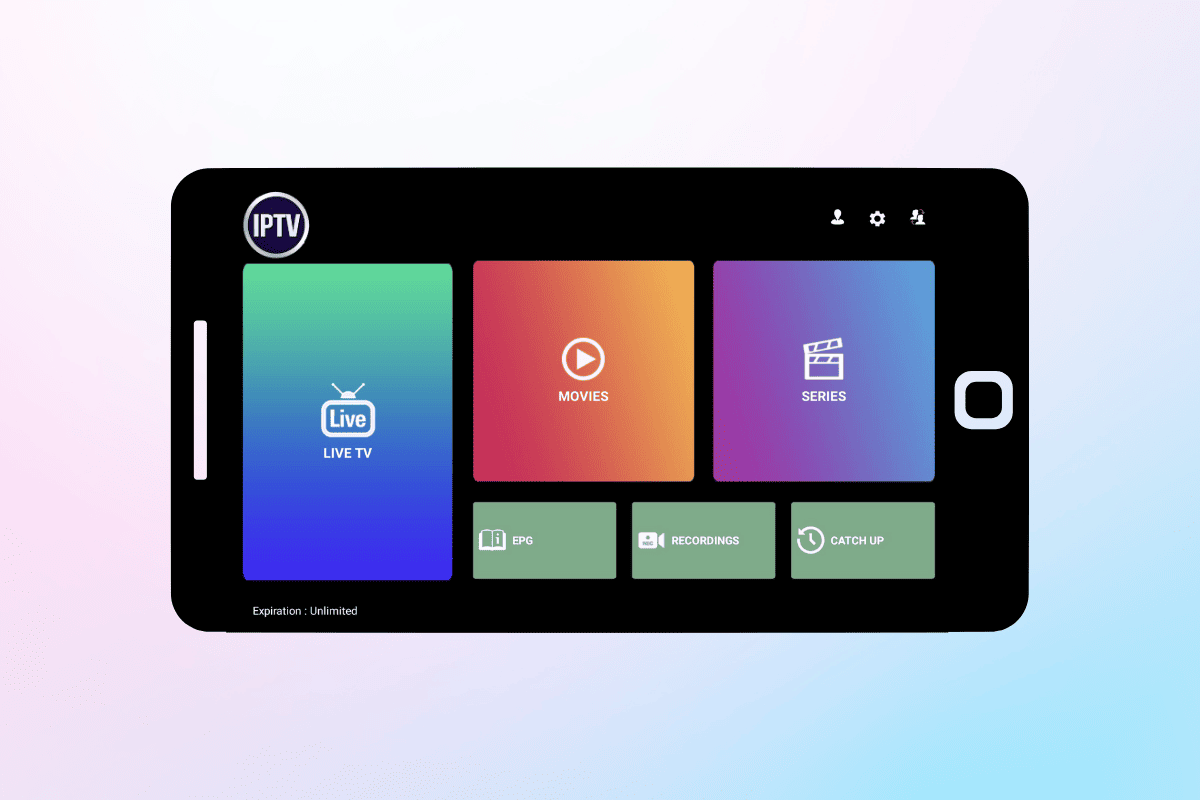
Como instalar o IPTV Extreme no iOS/iPhone/iPad
Compreendemos a sua frustração. Está à procura de uma forma simples de assistir aos seus canais favoritos no iPhone ou
Como instalar o SS IPTV no iOS/iPhone/iPad
Decidiu experimentar o SS IPTV depois de ouvir que é simples e fiável, perfeito para as suas necessidades IPTV. Mas
Como instalar o Smart IPTV no iOS/iPhone/iPad
Decidiu experimentar o Smart IPTV depois de ouvir que é fiável e direto, perfeito para as suas necessidades IPTV. Mas
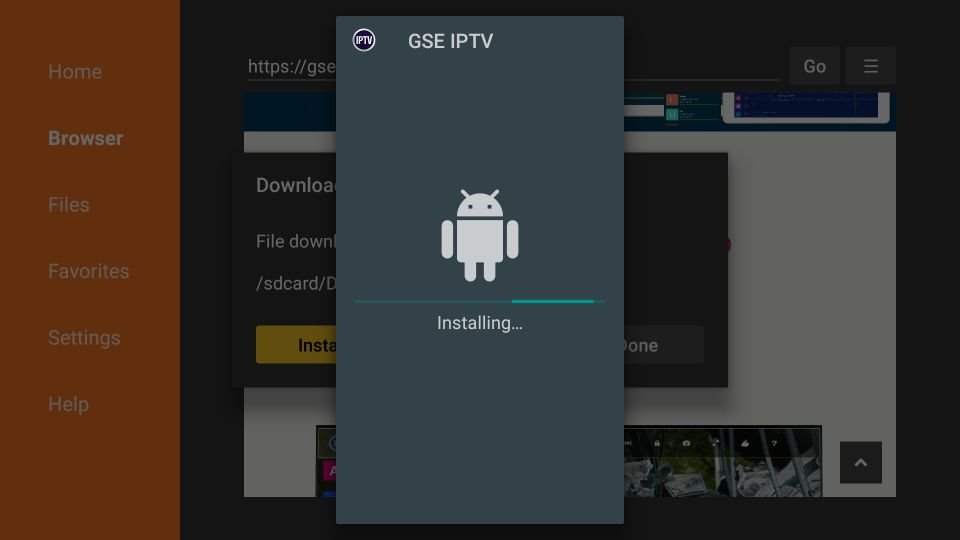
Como instalar o GSE Smart no iOS/iPhone/iPad
Decidiu experimentar o GSE Smart IPTV depois de ouvir que é uma das aplicações IPTV mais versáteis e poderosas para

Como Instalar Perfect Player no iPhone e iPad: Da Confusão à Confiança
Ouviu falar que o Perfect Player é um player IPTV altamente personalizável e leve, perfeito para ver os seus canais
Como Instalamos o Lazy IPTV no Raspberry Pi
Descubra como instalamos o Lazy IPTV no Raspberry Pi. Siga nosso guia passo a passo para configurar facilmente.
Aprenda a Instalar IPTVnator no Raspberry Pi: Tutorial Conosco
Aprenda connosco como instalar IPTVnator no Raspberry Pi. Siga o nosso tutorial passo a passo para configurar IPTVnator facilmente.
Como instalar 5KPlayer no Raspberry Pi: Guia Passo a Passo
Aprenda como instalar 5KPlayer no Raspberry Pi com nosso guia passo a passo. Siga nossas instruções para uma instalação bem-sucedida.
Como nós instalamos o Windows IPTV player no Raspberry Pi
Descubra como nós instalamos o Windows IPTV player no Raspberry Pi. Siga nosso guia passo a passo para uma instalação bem-sucedida.
Aprenda connosco: How to install m3u IPTV player on Raspberry Pi
Descubra como instalar o m3u IPTV player no seu Raspberry Pi com o nosso guia detalhado. Fácil e rápido.