
Blogue
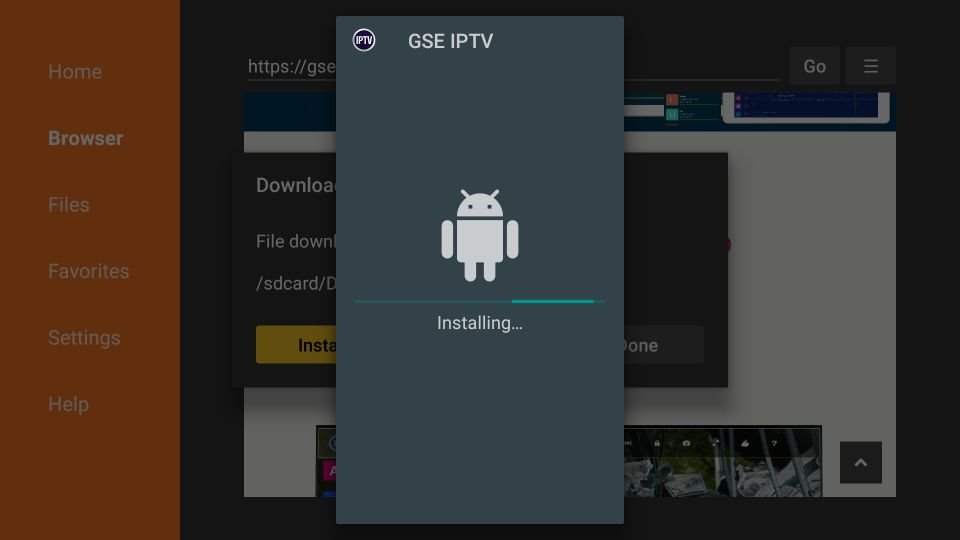
Decidiu experimentar o GSE Smart IPTV depois de ouvir que é uma das aplicações IPTV mais versáteis e poderosas para iOS. Mas agora está a enfrentar confusão inesperada: encontrou “GSE Smart IPTV” na App Store, mas também há “GSE Smart IPTV PRO” e até “GSE IPTV” que parecem quase idênticos. A interface após a instalação mostra opções desconhecidas como “Xtream Codes” e “Ficheiros Locais e Remotos,” está a ver definições para coisas como “motor HLS” e “lista de reprodução remota” que soam mais complicadas do que qualquer coisa para a qual se inscreveu, e os tutoriais assumem que compreende conceitos que ninguém se deu ao trabalho de explicar. Queria apenas ver os seus canais IPTV, e em vez disso sente-se perdido numa aplicação que parece exigir conhecimentos técnicos.
Compreendo completamente a sua frustração, e quero que saiba algo importante: o GSE Smart IPTV oferece flexibilidade e poder incríveis, o que infelizmente significa que também apresenta mais opções iniciais do que aplicações mais simples. A aplicação não esconde a sua complexidade, e a maioria dos guias salta diretamente para funcionalidades avançadas sem explicar o básico. Mas eis o segredo—só precisa de usar cerca de 10% das funcionalidades do GSE Smart para ver os seus canais perfeitamente. Isso muda tudo. Vamos eliminar a confusão, ignorar todas as opções avançadas que não precisa, e pô-lo a ver TV em minutos.
Compreendendo as Cinco Principais Fontes de Confusão
1. A Confusão dos Nomes das Aplicações: Qual GSE É o Correto?
Pesquisa “GSE” na App Store e encontra múltiplos resultados: “GSE Smart IPTV,” “GSE Smart IPTV PRO,” e “GSE IPTV.” Todos têm ícones laranja semelhantes, descrições quase idênticas, e não tem ideia de qual precisa ou quais são as diferenças. Descarregar o errado parece que pode desperdiçar o seu tempo ou dinheiro.
Eis o que está realmente a acontecer: Estas são todas aplicações legítimas do mesmo programador (droidvision), mas desenvolvidas para diferentes plataformas e necessidades. “GSE IPTV” é a versão principal gratuita para iOS (iPhone/iPad). “GSE Smart IPTV” é tecnicamente a versão para Android (embora o nome apareça por vezes em pesquisas iOS). “GSE Smart IPTV PRO” é a versão paga que remove anúncios e adiciona algumas funcionalidades avançadas. A confusão nos nomes vem do programador manter aplicações em múltiplas plataformas.
A sua solução clara: Para iPhone ou iPad, instale “GSE IPTV” (não “Smart IPTV”) do programador “droidvision” da App Store. Procure o ícone laranja com “GSE” escrito. Esta é a versão iOS gratuita e totalmente funcional—pode ver todos os seus canais, adicionar múltiplas playlists, e aceder a todas as funcionalidades principais sem pagar nada. Use-a gratuitamente durante uma ou duas semanas. Se a adorar e os anúncios ocasionais o incomodarem, então considere fazer upgrade para a versão Pro através de compras dentro da aplicação. Mas comece com o GSE IPTV gratuito e terá tudo o que precisa. Ignore as outras aplicações GSE—já tem a correta.
2. A Paralisia do Método de Entrada Múltipla: Demasiadas Formas de Adicionar Conteúdo
Instalou com sucesso o GSE IPTV, abre-o, e depara-se imediatamente com um ecrã com múltiplas opções: “API Xtream Codes,” “Adicionar URL M3U,” “Ficheiros Locais e Remotos,” “Adicionar do Gestor de Ficheiros,” e mais. Cada opção parece igualmente válida, e não tem ideia de qual corresponde ao que o seu fornecedor IPTV lhe deu. Escolher a errada parece que pode impedir os seus canais de carregar.
Eis a realidade: Estas são apenas formas diferentes de importar a sua lista de canais, cada uma desenvolvida para diferentes formatos que os fornecedores IPTV usam. A maioria dos fornecedores usa ou Xtream Codes (nome de utilizador, palavra-passe, URL do servidor) ou URLs M3U (um único endereço web), mas o GSE IPTV suporta muitos formatos para ser compatível com todos os fornecedores. Só precisa de usar um método—o que corresponde ao formato do seu fornecedor.
A sua solução clara: Veja a informação que o seu fornecedor IPTV lhe enviou. Se tem três peças separadas de informação (nome de utilizador, palavra-passe, e URL do servidor/portal), vai usar “API Xtream Codes.” Se tem um URL longo começando com “http,” vai usar “Adicionar URL M3U.” Abra o GSE IPTV, toque no botão “+” (normalmente no canto superior direito). Selecione o método apropriado. Para Xtream Codes: introduza o seu nome de utilizador, palavra-passe, e URL do servidor nos respetivos campos. Para URL M3U: cole todo o URL no campo fornecido. Dê um nome à sua playlist (como “Os Meus Canais”), toque em “Adicionar” ou “Guardar,” e o GSE IPTV conecta-se ao seu serviço e carrega os seus canais. É isso. Completou a configuração usando um dos muitos métodos possíveis, mas só precisava de um. Não deixe que a abundância de opções o faça pensar que precisa de configurar múltiplos métodos—não precisa.
3. A Confusão Remoto vs. Local: Qual É a Diferença?
Mesmo depois de adicionar com sucesso a sua playlist, pode encontrar referências a “playlists remotas” versus “playlists locais” nas definições ou menus, e não tem a certeza em que categoria o seu conteúdo se enquadra ou se precisa de fazer algo diferente com base nesta distinção.
Eis o que precisa de saber: Uma “playlist remota” é uma que o GSE IPTV descarrega da internet cada vez que abre a aplicação (como um URL M3U ou ligação Xtream Codes). Uma “playlist local” é um ficheiro guardado diretamente no armazenamento do seu iPhone ou iPad. A maioria das pessoas usa playlists remotas porque o seu fornecedor IPTV aloja a lista de canais online, e o GSE IPTV obtém-na automaticamente. Isto significa que os seus canais permanecem atualizados quando o seu fornecedor faz alterações.
A sua solução clara: Se adicionou a sua playlist usando um URL M3U ou Xtream Codes (que é o que recomendámos acima), está a usar uma playlist remota, e não precisa de fazer nada especial. O GSE IPTV atualiza-a automaticamente do servidor do seu fornecedor. Verá a sua playlist listada no menu principal, e os canais carregam cada vez que abre a aplicação. Se alguém lhe enviou um ficheiro M3U real (um ficheiro descarregado, não um URL), usaria “Ficheiros Locais e Remotos” > “Adicionar do Gestor de Ficheiros” para navegar até onde o guardou. Mas isto é raro—a maioria das pessoas usa playlists remotas exclusivamente e nunca lida com ficheiros locais. Se está a ver canais com sucesso, já tem a configuração certa. Não complique demasiado a terminologia.
4. A Sobrecarga do Menu de Definições: Dezenas de Opções Técnicas
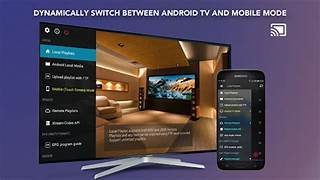
Aventura-se nas definições do GSE IPTV para ajustar algo simples como a aparência, e é imediatamente confrontado com dezenas de opções: definições do motor de player, tamanho do segmento HLS, passthrough de áudio, aceleração de hardware, valores de timeout de rede, e inúmeros outros parâmetros que soam como se exigissem conhecimentos técnicos para compreender.
Eis a verdade: O GSE IPTV foi desenvolvido para dar aos utilizadores avançados controlo completo sobre cada aspeto da reprodução de vídeo. Estas definições existem porque alguns utilizadores com requisitos técnicos específicos ou configurações de rede invulgares precisam delas. No entanto, as definições padrão da aplicação funcionam excelentemente para a grande maioria dos utilizadores e situações. Não se espera que compreenda estas opções a menos que esteja a resolver um problema específico.
A sua solução clara: Não toque em quaisquer definições inicialmente. Use o GSE IPTV com as suas predefinições durante pelo menos uma semana. Veja os seus canais normalmente. Se tudo reproduz suavemente, tem buffer mínimo, e tem bom aspeto, nunca precisa de ajustar nada. As únicas definições que a maioria dos utilizadores alguma vez muda são: (1) Aparência/tema para corresponder à preferência pessoal, (2) fonte EPG se quiser informação do guia de programas, (3) controlos parentais se tiver crianças. É isso. Se tiver problemas específicos como buffer constante, problemas de sincronização de áudio, ou vídeo entrecortado, então pode explorar definições de player—mas mesmo assim, comece por pesquisar no Google o problema específico em vez de ajustar aleatoriamente parâmetros técnicos. A presença de definições avançadas não significa que está a usar a aplicação incorretamente ao ignorá-las. Fotógrafos profissionais têm câmaras com centenas de definições, mas a maioria das fotos são tiradas no modo automático. Use a mesma filosofia aqui.
5. O Enigma da Configuração EPG: A Informação do Guia Não Aparece
Os seus canais estão a reproduzir perfeitamente, mas nota que não há guia de programas mostrando o que está a dar atualmente ou o que vem a seguir. Vê espaços em branco onde os títulos dos programas deveriam estar, e assume que perdeu um passo crítico de configuração.
Eis o que está a acontecer: EPG (Guia Eletrónico de Programas) vem do seu fornecedor IPTV, não do próprio GSE IPTV. Muitos fornecedores incluem dados EPG automaticamente nas suas playlists, que o GSE IPTV deteta e mostra sem qualquer configuração. No entanto, alguns fornecedores exigem que adicione manualmente uma fonte EPG, e alguns fornecedores económicos não oferecem dados de guia de todo.
A sua solução clara: Primeiro, verifique se o EPG já está a funcionar para alguns canais—se sim, a sua configuração está correta e o seu fornecedor simplesmente não tem dados de guia para todos os canais. Se nenhum canal mostra informação de programas, tente isto: Abra o menu, vá a Definições > EPG, e toque em “Atualizar EPG” para forçar uma atualização imediata. Aguarde alguns minutos e verifique novamente. Se ainda não aparecer, contacte o seu fornecedor IPTV e pergunte se fornecem dados EPG e se requer um URL separado. Se fornecerem um URL EPG (normalmente formato XMLTV), adicione-o em Definições > EPG > Adicionar fonte EPG. Mas eis a parte importante: o EPG é agradável de ter mas não essencial. Milhões de utilizadores veem IPTV alegremente sem guias de programas—ainda tem acesso completo a todos os canais, apenas sem as listagens do guia de TV. Se o seu fornecedor não oferece EPG, é uma limitação do serviço deles, não algo que configurou mal.
Aprenda connosco: How to install OttPlayer on Raspberry Pi
Aprenda connosco como instalar OttPlayer no Raspberry Pi facilmente. Siga o nosso guia passo a passo para uma instalação bem-sucedida.
Instalar IPTV Extreme no Raspberry Pi: O Nosso Guia
Descubra como instalar IPTV Extreme no Raspberry Pi com o nosso guia passo a passo. Saiba como configurar e aproveitar ao máximo.
Nós Explicamos: Como Instalar Smart IPTV no Raspberry Pi Fácil
Aprenda a instalar Smart IPTV no Raspberry Pi. Nós mostramos como configurar e usar o seu dispositivo de forma simples.
Nós Explicamos Como Instalar GSE Smart no Raspberry Pi
Descubra como instalar GSE Smart no Raspberry Pi com nosso guia passo a passo. Aprenda a configurar e usar este sistema de forma eficaz.
Como instalar Perfect Player no Raspberry Pi: o nosso guia
Aprenda a instalar o Perfect Player no Raspberry Pi com a nossa ajuda. Guia detalhado para uma configuração fácil e eficaz.
Aprenda a Instalar Flix IPTV no Raspberry Pi: Passo a Passo
Aprenda a instalar Flix IPTV no Raspberry Pi com nosso guia passo a passo. Configure seu IPTV facilmente.
Guia: How to install IPTV Smarters on Raspberry Pi connosco
Saiba como instalar IPTV Smarters no Raspberry Pi com a nossa ajuda. Guia prático para uma instalação sem complicações.

Nós mostramos como instalar TiviMate no Raspberry Pi
Nós mostramos como instalar TiviMate no Raspberry Pi de forma fácil e rápida. Siga nosso tutorial e comece a usar agora.
Instalar Kodi no Raspberry Pi: O nosso guia completo
Saiba how to install Kodi on raspberry pi de forma fácil e rápida. O nosso guia completo ajuda a configurar o Kodi no Raspberry Pi.
Instalar Flix IPTV on ios/iPhone/ iPad: Nós mostramos como
Aprenda a instalar Flix IPTV em iOS/iPhone/iPad com nossa ajuda. Nós mostramos o processo de instalação de forma clara e concisa.
Como instalar IPTVnator no Android/ smartphone: Nós explicamos
Aprenda como instalar IPTVnator no seu Android/smartphone com nosso guia passo a passo. Saiba como configurar e aproveitar ao máximo esta aplicação.
Guia: How to install 5KPlayer on android/ smartphone – Passo a Passo
Descubra como instalar o 5KPlayer no seu smartphone ou tablet Android. Siga nosso guia passo a passo para uma instalação fácil e rápida.
Como nós instalamos o Windows IPTV Player no nosso Android/Smartphone
Nós mostramos como instalar o Windows IPTV Player no Android/Smartphone. Siga as nossas instruções para uma configuração bem-sucedida.
Como nós instalamos o m3u iptv player no nosso Android ou smartphone
Saiba como instalar o m3u iptv player no seu Android ou smartphone connosco. Guia passo a passo para uma configuração fácil e rápida.
Guia: How to install OttPlayer on android/ smartphone Fácil
Como instalar OttPlayer on android/ smartphone? Nós explicamos passo a passo de forma fácil.
Aprenda connosco: How to install IPTV Extreme on android/ smartphone
Aprenda connosco como instalar IPTV Extreme no seu smartphone Android. Guia passo a passo para uma instalação fácil e rápida.