
Blogue
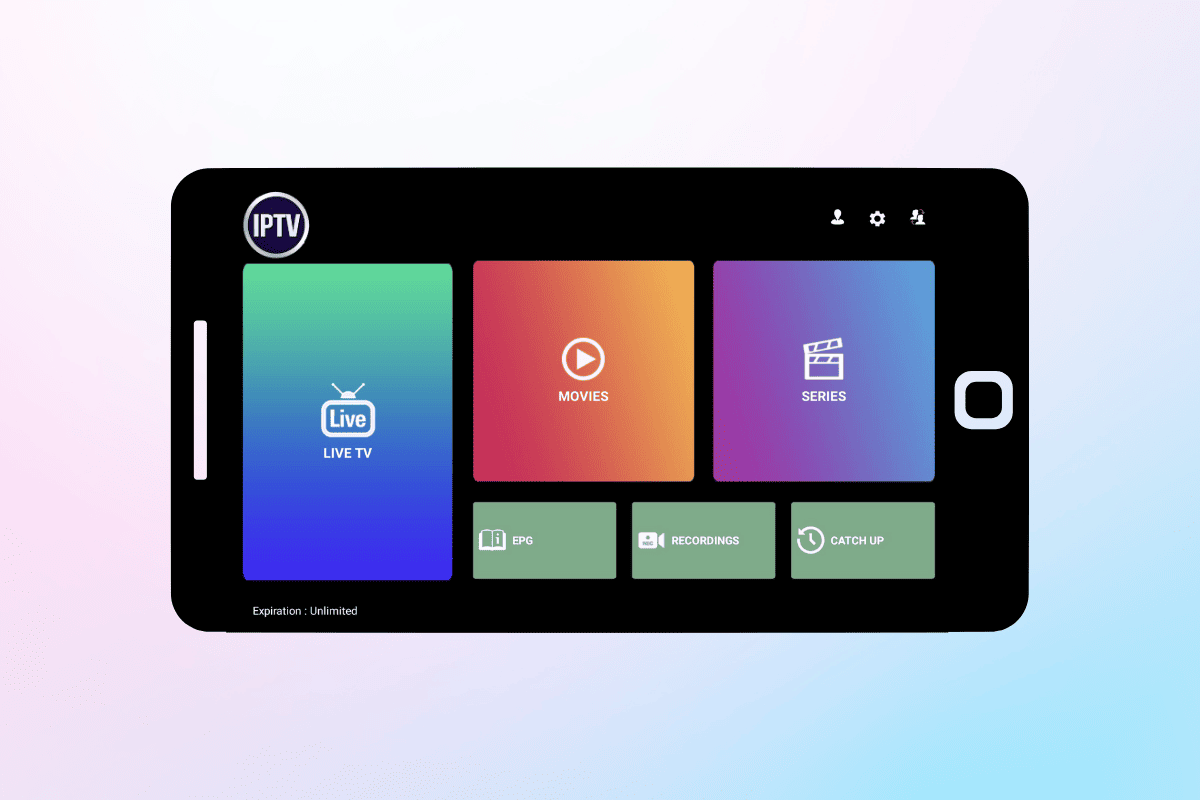
Compreendemos a sua frustração. Está à procura de uma forma simples de assistir aos seus canais favoritos no iPhone ou iPad através do IPTV Extreme, mas depara-se com informações contraditórias, tutoriais confusos e passos que parecem não funcionar. Sente-se perdido num labirinto de instruções técnicas, e a sensação de que deveria ser mais fácil torna tudo ainda mais irritante.
Não está sozinho. Muitos utilizadores enfrentam os mesmos desafios ao tentar configurar aplicações IPTV em dispositivos iOS. A boa notícia? Este guia vai levá-lo da confusão à clareza, passo a passo, de forma simples e sem complicações.
1. A Confusão sobre a Disponibilidade na App Store
Porque é confuso: Muitos utilizadores procuram diretamente o IPTV Extreme na App Store portuguesa e não o encontram, ou encontram aplicações com nomes semelhantes que não funcionam como esperado. Esta situação gera frustração imediata e leva a questionar se a instalação é sequer possível no iOS.
A solução clara:
O IPTV Extreme está disponível na App Store, mas pode não aparecer nas pesquisas em todas as regiões. Aqui está o que fazer:
- Abra a App Store no seu iPhone ou iPad.
- No campo de pesquisa, digite exatamente “IPTV Extreme” ou “IPTV Extreme Pro”.
- Procure a aplicação desenvolvida por Paolo Rossignoli. Verifique sempre o nome do programador para garantir que está a descarregar a aplicação correta.
- Toque em “Obter” ou no preço (se for a versão Pro) e conclua a instalação com Face ID, Touch ID ou a sua palavra-passe da Apple.
Nota importante: Se a aplicação não aparecer na sua região, pode ser necessário criar ou alterar para uma conta Apple com uma região diferente, mas na maioria dos casos, isto não é necessário.
2. A Dificuldade em Configurar a Lista de Canais
Porque é confuso: Depois de instalar a aplicação, muitos utilizadores ficam perplexos ao abri-la e não verem canais disponíveis. Surge a pergunta: “E agora? Onde estão os canais?” A interface não é imediatamente intuitiva, e os termos como “playlist M3U”, “URL” ou “EPG” podem parecer incompreensíveis para quem não tem formação técnica.
A solução clara:
O IPTV Extreme não inclui canais pré-instalados. Precisa de adicionar a sua própria lista de reprodução (playlist). Aqui está o passo a passo simples:
- Obtenha o seu URL de playlist M3U: Este link é fornecido pelo seu serviço de IPTV. Normalmente, receberá um email ou mensagem com um endereço que começa por “http://” ou “https://” e termina em “.m3u” ou “.m3u8”. Se não tem este link, contacte o seu fornecedor de IPTV.
- Abra o IPTV Extreme no seu dispositivo iOS.
- Toque no ícone de configurações (normalmente representado por uma engrenagem ou três linhas) no canto superior ou inferior da aplicação.
- Selecione “Adicionar Playlist” ou “Nova Playlist”.
- Cole o URL da playlist M3U no campo indicado. Pode fazê-lo tocando no campo e selecionando “Colar” do menu que aparece.
- Dê um nome à playlist (por exemplo, “Os Meus Canais”) para a identificar facilmente.
- Toque em “Guardar” ou “Concluir”. A aplicação irá carregar a sua lista de canais, o que pode demorar alguns segundos.
Dica útil: Se a playlist não carregar, verifique a sua ligação à internet e certifique-se de que o URL foi copiado corretamente, sem espaços extra no início ou no fim.
3. A Confusão com o EPG (Guia Eletrónico de Programação)
Porque é confuso: Muitos utilizadores conseguem ver os canais mas ficam frustrados porque não aparece informação sobre o que está a passar ou o que vai passar em cada canal. Ouvem falar de “EPG” mas não sabem o que é, onde o encontrar ou se é mesmo necessário.
A solução clara:
O EPG (Electronic Program Guide) é opcional, mas muito útil. Mostra-lhe o horário e a descrição dos programas. Eis como configurá-lo:
- Obtenha o URL do EPG: Tal como a playlist M3U, o seu fornecedor de IPTV pode disponibilizar um link de EPG. Este geralmente termina em “.xml” ou “.gz”.
- No IPTV Extreme, aceda às configurações da sua playlist (toque no ícone de editar ao lado do nome da playlist).
- Procure a opção “EPG” ou “Guia de Programas”.
- Cole o URL do EPG no campo apropriado.
- Guarde as alterações. A aplicação irá descarregar e processar o EPG, o que pode demorar alguns minutos na primeira vez.
Nota: Se não tem um URL de EPG, não se preocupe. Pode usar o IPTV Extreme sem ele, apenas não terá o guia de programação.
4. Problemas de Reprodução e Buffering
Porque é confuso: Mesmo depois de configurar tudo corretamente, alguns canais podem não reproduzir, congelar constantemente ou apresentar uma qualidade de imagem muito baixa. Isto leva a crer que a configuração está errada ou que a aplicação não funciona bem no iOS.
A solução clara:
A maioria dos problemas de reprodução está relacionada com a ligação à internet ou com o servidor de IPTV. Aqui estão soluções práticas:
- Verifique a sua ligação à internet: O IPTV requer uma ligação estável. Para streaming de qualidade HD, é recomendável uma velocidade mínima de 10 Mbps. Faça um teste de velocidade no Safari ou noutra aplicação.
- Use Wi-Fi em vez de dados móveis: Sempre que possível, conecte-se a uma rede Wi-Fi para evitar cortes e consumo excessivo de dados.
- Ajuste as definições do leitor: No IPTV Extreme, vá às configurações e procure opções como “Buffer” ou “Cache”. Aumente o tamanho do buffer para 3-5 segundos se tiver problemas de travamento.
- Experimente um leitor de vídeo diferente: O IPTV Extreme permite escolher entre diferentes leitores de vídeo. Nas configurações, experimente mudar de “Leitor Interno” para “VLC” ou outro disponível.
- Contacte o seu fornecedor de IPTV: Se um canal específico não funciona, pode ser um problema do servidor. O seu fornecedor pode oferecer um link alternativo ou resolver o problema.
Lembre-se: A qualidade do IPTV depende muito do fornecedor do serviço e da sua internet. Uma configuração perfeita não resolve problemas de servidor ou de conectividade fraca.
5. A Dúvida sobre Versões Gratuitas vs. Pagas
Porque é confuso: Na App Store, existem versões gratuitas e pagas do IPTV Extreme, e não é claro quais são as diferenças reais. Muitos utilizadores instalam a versão gratuita e ficam frustrados com limitações ou anúncios, sem perceber se vale a pena pagar.
A solução clara:
Aqui está a diferença de forma simples:
- IPTV Extreme (gratuito): Permite adicionar playlists e ver canais, mas pode ter anúncios e algumas funcionalidades limitadas, como o número de canais favoritos ou acesso a recursos avançados.
- IPTV Extreme Pro (pago): Remove anúncios, oferece todas as funcionalidades sem restrições e inclui suporte prioritário do programador.
Recomendação: Se é iniciante, comece com a versão gratuita para testar e familiarizar-se com a aplicação. Se gostar e a usar regularmente, considere atualizar para a versão Pro para uma experiência sem interrupções.
Conclusão: A Simplicidade Está ao Seu Alcance
Parabéns por ter chegado até aqui! Agora tem em mãos um guia completo que o leva da confusão à clareza. Instalar e configurar o IPTV Extreme no seu iPhone ou iPad não precisa de ser um pesadelo técnico. Com os passos certos, apresentados de forma simples e direta, consegue ter os seus canais favoritos a funcionar em poucos minutos.
Lembre-se: a tecnologia deve trabalhar para si, e não o contrário. Não tenha medo de experimentar, de ajustar as configurações e de procurar ajuda quando necessário. Cada pequeno passo é uma vitória, e em breve estará a desfrutar do seu entretenimento sem complicações.
Abrace a simplicidade. Tem tudo o que precisa para ter sucesso. Acredite em si, siga as instruções com calma, e em breve estará a assistir aos seus programas preferidos no conforto do seu dispositivo iOS.

Como instalar o Lazy IPTV no iOS/iPhone/iPad
Desvendando o Enigma: Android vs. iOS e a Busca pela Solução Certa Compreendemos totalmente a sua frustração. Ouviu falar maravilhas

Como instalar o iptvnator no iOS/iPhone/iPad
Esclarecendo o Mistério: Desktop vs. Mobile e as Soluções Certas Compreendemos profundamente a sua frustração. Descobriu o IPTVnator através de
Como instalar o 5KPlayer no iOS/iPhone/iPad
Desvendando o Mistério: A Realidade Sobre Leitores Desktop no iOS Compreendemos completamente a sua frustração. Ouviu falar maravilhas do 5KPlayer
Como instalar o Windows IPTV Player no iOS/iPhone/iPad
Esclarecendo a Confusão: A Verdade Sobre IPTV em Diferentes Sistemas Compreendemos perfeitamente a sua frustração e confusão. Deparou-se com o
Como instalar o reprodutor m3u iptv no iOS/iPhone/iPad
Da Confusão à Clareza: O Seu Caminho Descomplicado para IPTV Sabemos exatamente como se sente. Quer simplesmente assistir aos seus
Como instalar o OttPlayer no iOS/iPhone/iPad
Do Caos à Clareza: O Seu Guia Definitivo e Sem Complicações Compreendemos perfeitamente a sua frustração. Quer apenas ver os
Como instalar o SS IPTV no iOS/iPhone/iPad
Decidiu experimentar o SS IPTV depois de ouvir que é simples e fiável, perfeito para as suas necessidades IPTV. Mas
Como instalar o Smart IPTV no iOS/iPhone/iPad
Decidiu experimentar o Smart IPTV depois de ouvir que é fiável e direto, perfeito para as suas necessidades IPTV. Mas
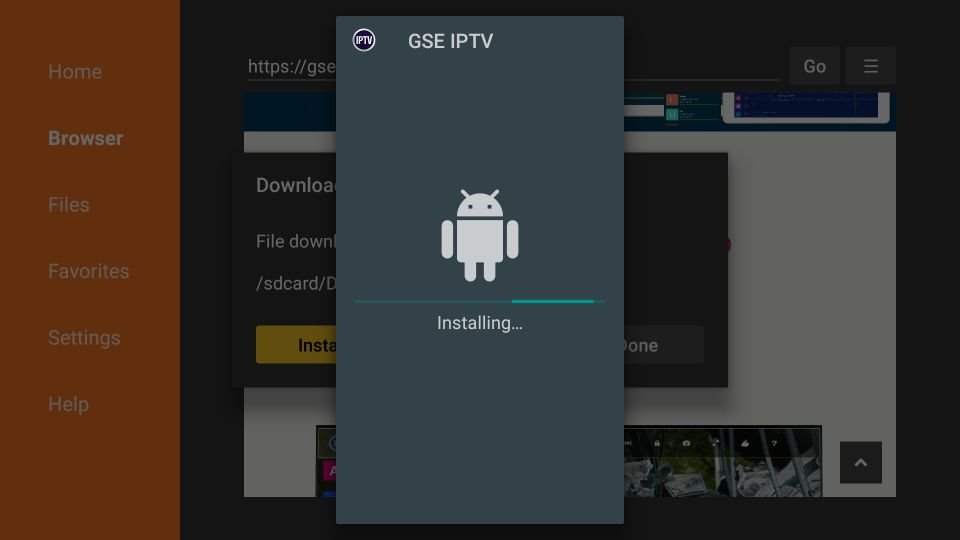
Como instalar o GSE Smart no iOS/iPhone/iPad
Decidiu experimentar o GSE Smart IPTV depois de ouvir que é uma das aplicações IPTV mais versáteis e poderosas para

Como Instalar Perfect Player no iPhone e iPad: Da Confusão à Confiança
Ouviu falar que o Perfect Player é um player IPTV altamente personalizável e leve, perfeito para ver os seus canais
Como Instalar Flix IPTV no iPhone e iPad: Da Confusão à Confiança
Da Confusão à Confiança: Como Instalar o Flix IPTV no seu iPhone ou iPad de Forma Simples Decidiu experimentar o
Como Instalamos o Lazy IPTV no Raspberry Pi
Descubra como instalamos o Lazy IPTV no Raspberry Pi. Siga nosso guia passo a passo para configurar facilmente.
Aprenda a Instalar IPTVnator no Raspberry Pi: Tutorial Conosco
Aprenda connosco como instalar IPTVnator no Raspberry Pi. Siga o nosso tutorial passo a passo para configurar IPTVnator facilmente.
Como instalar 5KPlayer no Raspberry Pi: Guia Passo a Passo
Aprenda como instalar 5KPlayer no Raspberry Pi com nosso guia passo a passo. Siga nossas instruções para uma instalação bem-sucedida.
Como nós instalamos o Windows IPTV player no Raspberry Pi
Descubra como nós instalamos o Windows IPTV player no Raspberry Pi. Siga nosso guia passo a passo para uma instalação bem-sucedida.
Aprenda connosco: How to install m3u IPTV player on Raspberry Pi
Descubra como instalar o m3u IPTV player no seu Raspberry Pi com o nosso guia detalhado. Fácil e rápido.