
Blogue
Esclarecendo a Confusão: A Verdade Sobre IPTV em Diferentes Sistemas
Compreendemos perfeitamente a sua frustração e confusão. Deparou-se com o termo “Windows IPTV Player” enquanto procurava formas de ver IPTV no seu iPhone ou iPad, e agora está perdido num labirinto de informação contraditória. Talvez tenha encontrado tutoriais que mencionam este leitor, mas quando tenta aplicar as instruções no iOS, nada parece funcionar. Sente-se desorientado, questiona se está a fazer algo errado, e a sensação de estar tão perto mas tão longe é profundamente frustrante.
Não se culpe por esta confusão. Na verdade, a fonte da sua frustração é um mal-entendido fundamental que afeta milhares de utilizadores. Este guia foi criado especificamente para esclarecer esta confusão e levá-lo da incerteza à clareza absoluta, oferecendo-lhe soluções práticas e funcionais para o seu dispositivo iOS.
1. A Confusão Fundamental: Windows vs. iOS
Porque é confuso: Ao procurar informações sobre IPTV, encontra referências ao “Windows IPTV Player” ou “IPTV para Windows” e assume que pode instalar a mesma aplicação no iPhone ou iPad. Esta é uma confusão absolutamente compreensível, especialmente porque muitos websites e vídeos não esclarecem as diferenças entre sistemas operativos, criando expectativas irrealistas e levando a tentativas frustradas de instalação.
A verdade clara:
Aqui está a realidade essencial que precisa de compreender:
- Windows e iOS são sistemas operativos completamente diferentes: Windows funciona em computadores PC, enquanto iOS funciona em iPhones e iPads. São como línguas diferentes – um programa feito para um não funciona no outro.
- Não é possível instalar aplicações Windows no iOS: O Windows IPTV Player é uma aplicação exclusiva para computadores Windows. Não existe versão para iOS, e nunca poderá instalá-la no seu iPhone ou iPad, independentemente do método que tente.
- Mas há excelentes alternativas para iOS: Embora não possa usar o Windows IPTV Player, existem aplicações igualmente boas (e muitas vezes melhores) especificamente criadas para o seu iPhone ou iPad.
Analogia útil: É como tentar colocar gasolina num carro elétrico. Não é que esteja a fazer algo errado – simplesmente não são compatíveis. Precisa da solução certa para o seu dispositivo.
2. As Alternativas Superiores para iOS
Porque é confuso: Depois de descobrir que o Windows IPTV Player não funciona no iOS, fica desorientado sobre que aplicação usar. A App Store tem centenas de opções, todas com nomes diferentes, e não sabe qual é equivalente ao Windows IPTV Player em termos de qualidade e funcionalidades. Teme escolher a aplicação errada e perder tempo.
A solução clara:
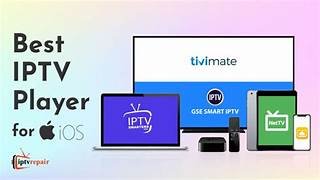
Aqui estão as três melhores alternativas para iOS, todas superiores ou equivalentes ao Windows IPTV Player:
- GSE SMART IPTV (Recomendação Principal):
- Porquê esta: É a aplicação IPTV mais popular para iOS, com milhões de downloads e avaliações excelentes. Gratuita, completa e extremamente intuitiva.
- Funcionalidades: Suporta M3U, Xtream Codes, EPG, gravação, favoritos, controlo parental, e muito mais.
- Como instalar: Abra a App Store, procure “GSE SMART IPTV”, toque em “Obter”.
- IPTV Extreme:
- Porquê esta: Interface limpa e profissional, semelhante ao Windows IPTV Player. Excelente estabilidade.
- Funcionalidades: Suporte completo para playlists, EPG integrado, leitor avançado.
- Como instalar: App Store >”IPTV Extreme”>”Obter”.
- OttPlayer:
- Porquê esta: Minimalista e rápida, ideal para quem prefere simplicidade.
- Funcionalidades: Essenciais bem executadas – M3U, Xtream Codes, EPG.
- Como instalar: App Store >”OttPlayer”>”Obter”.
Recomendação final: Comece com o GSE SMART IPTV. É gratuito, completo e tem uma comunidade enorme online se precisar de ajuda. Se não gostar, experimente uma das outras duas.
3. Como Configurar Pela Primeira Vez
Porque é confuso: Instalou a aplicação iOS, mas agora enfrenta o mesmo desafio que teria com o Windows IPTV Player: como adicionar os canais? A interface é diferente do que esperava, e os termos técnicos como “M3U URL”, “Xtream Codes API” e “EPG” aparecem sem explicação clara. Não sabe por onde começar.
A solução clara:
Vamos configurar o GSE SMART IPTV passo a passo (o processo é semelhante nas outras aplicações):
- Obtenha as suas credenciais de IPTV: Antes de qualquer coisa, precisa de uma lista de canais. O seu fornecedor de IPTV enviou-lhe:
- Um URL M3U (link que começa com http:// ou https://), OU
- Credenciais Xtream Codes (servidor, username, password)
- Abra o GSE SMART IPTV no seu iPhone ou iPad.
- Toque no botão “+” no canto superior direito do ecrã.
- Escolha o método de adição:
- Para URL M3U: Selecione “Add M3U URL”. Cole o link completo no campo “URL”. Dê um nome (exemplo: “Os Meus Canais”). Toque em “Add”.
- Para Xtream Codes: Selecione “Xtream Codes API”. Preencha Server URL, Username e Password. Toque em “Add”.
- Aguarde o carregamento: A aplicação irá descarregar e processar a lista de canais. Pode demorar 10-60 segundos.
- Explore os canais: Depois de carregar, verá categorias e canais. Toque num canal para começar a assistir.
Dica crucial: Ao copiar o URL M3U, certifique-se de que copia tudo desde o início (http) até ao final (.m3u ou .m3u8), sem espaços extra. Um espaço invisível pode impedir o funcionamento.
4. Resolver Problemas Comuns de Reprodução
Porque é confuso: Conseguiu adicionar os canais, mas alguns não reproduzem, outros travam constantemente, ou a qualidade é muito má. Não sabe se o problema é da aplicação que escolheu (em vez do Windows IPTV Player), das suas definições, ou de outro fator. Esta incerteza leva a mudanças aleatórias que frequentemente pioram a situação.
A solução clara:
Vamos diagnosticar e resolver sistematicamente:
- Verifique a internet: IPTV requer conexão estável. Faça um teste de velocidade (pesquise “speed test” no Safari). Precisa de mínimo 5 Mbps para SD, 10 Mbps para HD. Use Wi-Fi sempre que possível.
- Otimize o leitor: No GSE, vá a Settings > Player Settings > Video Rendering. Selecione “AVPlayer” (geralmente melhor para iOS).
- Aumente o buffer: Em Settings > Player Settings, aumente “Network Buffer” para 5-10 segundos. Isto reduz travamentos.
- Teste diferentes canais: Se um canal específico falha, teste outros. Isto ajuda a identificar se o problema é geral ou específico.
- Reinicie: Feche completamente a aplicação (deslize para cima no app switcher) e reabra. Se persistir, reinicie o iPhone/iPad.
Realidade importante: A qualidade do IPTV depende muito do fornecedor do serviço e da sua internet. Uma aplicação iOS bem configurada (como o GSE) terá desempenho igual ou superior ao Windows IPTV Player num PC.
5. Funcionalidades Avançadas: EPG e Personalização
Porque é confuso: Conseguiu fazer os canais funcionar, mas quer recursos que via mencionados para o Windows IPTV Player, como o guia de programação (EPG) ou listas de favoritos. Não sabe se a aplicação iOS tem estas funcionalidades ou como ativá-las. Sente que está a perder recursos importantes.
A solução clara:
As aplicações iOS têm todas as funcionalidades avançadas (e mais):
- EPG (Guia de Programação): Se o seu fornecedor oferece EPG, adicione o URL nas definições da playlist. Com Xtream Codes, é automático.
- Favoritos: Toque e mantenha pressionado num canal, depois selecione “Add to Favorites”. Aceda rapidamente através do menu Favoritos.
- Controlo parental: Em Settings, ative o PIN para proteger categorias adultas.
- Gravação (GSE Pro): A versão premium permite gravar programas.
- AirPlay: Envie para Apple TV tocando no ícone AirPlay durante reprodução.
Vantagem iOS: As aplicações iOS integram-se perfeitamente com o ecossistema Apple – AirPlay, Picture-in-Picture, Siri, widgets. Funcionalidades que o Windows IPTV Player não tem.
Conclusão: Libertando-se da Confusão
Parabéns por ter chegado ao fim deste guia! Agora compreende a verdade fundamental: não pode instalar o Windows IPTV Player no iOS, mas isso não é uma limitação – é uma oportunidade. As aplicações nativas para iOS, especialmente o GSE SMART IPTV, oferecem uma experiência igual ou superior, perfeitamente otimizada para o seu iPhone ou iPad.
A confusão inicial que sentiu não era culpa sua. Era o resultado de informação misturada online que não esclarece as diferenças entre sistemas operativos. Agora, equipado com conhecimento claro e preciso, está pronto para desfrutar de IPTV no seu dispositivo iOS com total confiança.
Lembre-se: simplicidade não significa menos funcionalidades. Significa menos confusão. As aplicações iOS que recomendamos são poderosas, completas e desenhadas especificamente para funcionar perfeitamente no seu dispositivo. Aceite estas soluções nativas, e descobrirá que são frequentemente superiores às alternativas de Windows.
Abrace a clareza. Confie nas soluções certas para o seu dispositivo. E acima de tudo, desfrute do seu entretenimento sem a frustração da incompatibilidade.
O mundo do IPTV no iOS está agora aberto para si, com a certeza de que está a usar as ferramentas certas da forma certa. Boa visualização!
Os Melhores Players de IPTV para Linux em 2023
Descubra os melhores players de IPTV para Linux em 2023. Guia completo com as melhores opções para uma experiência de streaming otimizada.
GenPlay IPTV: Instalação em Todos os Dispositivos [+Link]
Aprenda a instalar a aplicação GenPlay IPTV em todos os dispositivos com este guia passo a passo. [+Link para download]
Melhor VPN para IPTV em 2025 | A Lista Definitiva e Comparação
Encontre a melhor VPN para IPTV em 2025: a lista definitiva e comparação. Escolha a VPN ideal para o seu IPTV com nossa análise detalhada.
IPTV Smarters Pro Não Funciona? Guia de Resolução de Problemas
O IPTV Smarters Pro não funciona? Descubra como resolver problemas comuns com este guia prático e retome a sua experiência de streaming.
Os melhores fornecedores IPTV gratuitos – Experimente antes de comp
Os melhores fornecedores de testes gratuitos de IPTV – experimente antes de comprar e escolha o serviço perfeito para você.
O IPTV tem Netflix? Descubra a Resposta Completa em 2025
Encontre a resposta completa para ‘O IPTV tem Netflix?’ e aprenda a usar o serviço de forma eficaz em 2025.
10 Melhores Listas de Reprodução de IPTV M3U – Guia Completo
Descubra as 10 melhores listas de reprodução de IPTV m3u para uma experiência de streaming incrível. Guia completo com dicas e muito mais!
Como instalar o Kodi no Firestick: guia completo Passo a Passo
“Como instalar o Kodi no Firestick: guia completo passo a passo. Descubra dicas práticas e soluções para uma instalação sem complicações.”
Melhor Aplicação de IPTV para iOS (iPhone e iPad): Descubra!
Melhor aplicação de IPTV para IOS (Iphone e Ipad)? Confira nossa lista das melhores opções para iPhone e iPad. Descubra!
O melhor leitor de IPTV para Mac Escolhas principais 2025
O melhor leitor de IPTV para Mac – Escolhas principais em 2025. Descubra as melhores opções para uma experiência de streaming sem igual.
Melhores leitores de IPTV para Android? Principais aplicações
Descubra os melhores leitores de IPTV para Android? Principais aplicações para usar. Encontre as melhores opções para uma experiência de streaming incrível.
Melhor leitor de IPTV para Nvidia Shield: Top 2025
Descubra o melhor leitor de IPTV para Nvidia Shield em 2024. Encontre o top para uma experiência de streaming incrível.
Preciso de VPN para IPTV? Tudo o que Deveria Saber – Explicado
Preciso de VPN para IPTV? Tudo o que deveria saber. Descubra as melhores VPNs para IPTV, por que são essenciais e como escolher a certa para proteger sua conexão.
Melhor leitor de IPTV: Escolha o Melhor para 2025
Melhor leitor de IPTV 2023: Guia completo com os melhores players, dicas e tutoriais para uma experiência de streaming perfeita.
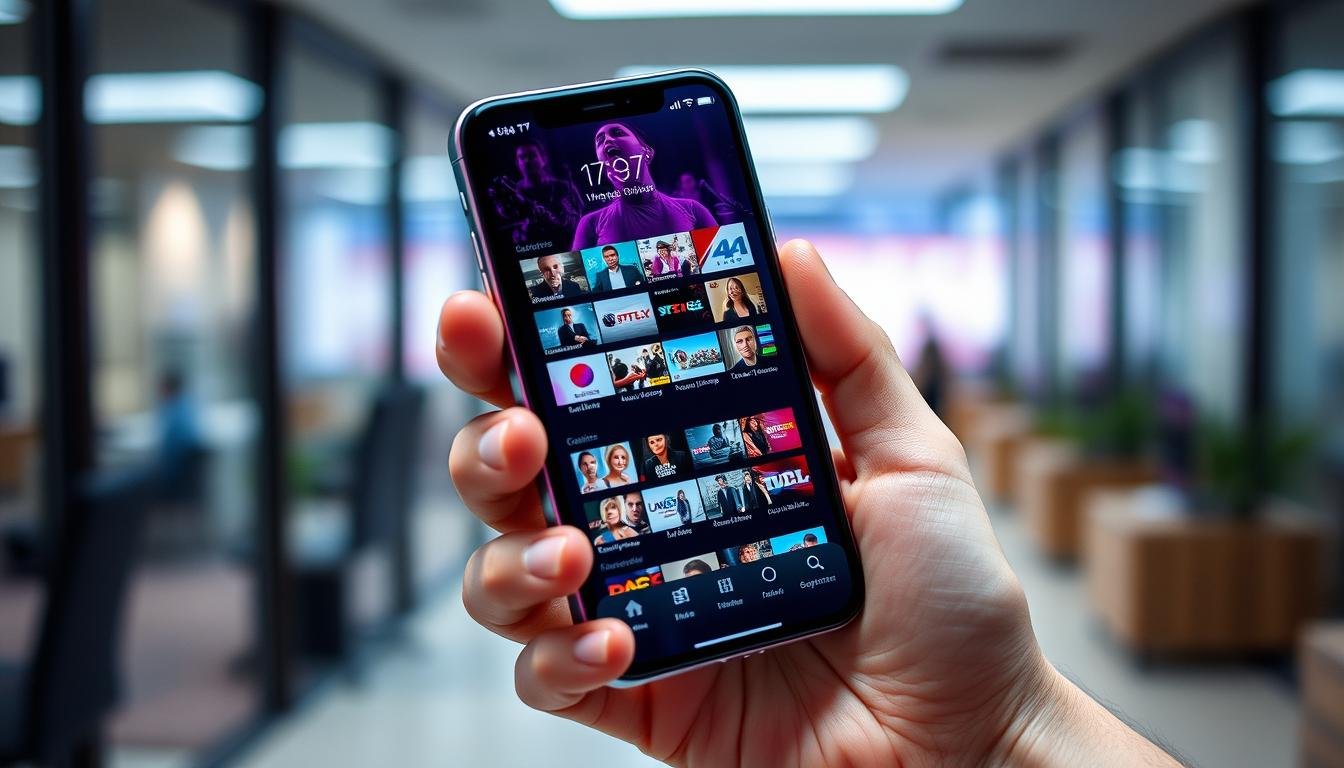
IPTV no iPhone: Como Ver de Forma Fácil e Rápida
Descubra como ver IPTV no iPhone de forma fácil e rápida. Guia prático com passos simples para você assistir seus canais favoritos onde quer que esteja.
Guia Prático: Como Reparar o IPTV que Não Funciona?
Descubra como reparar o IPTV que não funciona? com nossa guia prática e resolva o problema rapidamente. Dicas e soluções eficazes!